
Narzędzia paska menu głównego
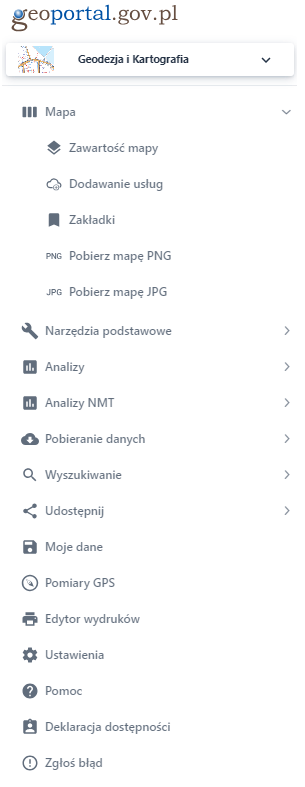
Menu główne aplikacji dostępne jest po rozwinięciu paska menu oznaczonego ikoną trzech poziomych kresek  . Menu aplikacji składa się z następujących funkcjonalności:
- Wybór modułu
- Mapa:
- Zawartość mapy
- Dodawanie usług
- Zakładki
- Pobierz mapę PNG
- Pobierz mapę JPG
- Narzędzia podstawowe:
- Mierz odległość
- Mierz powierzchnię
- Szkicowanie
- Wyszyść szkic
- Analizy:
- Raport o działce
- Moduł analiz cen
- Panel porównawczy
- Analizy BDOT10k
- Analizy NMT:
- Profil terenu
- Objętość mas ziemnych od płaszczyzny
- Objętość wykop/nasyp
- Analiza widoczności wzdłuż zadanej linii
- Analiza widoczności obszarowej
- Pobieranie danych:
- Pobierz dane z usługi WCS
- Pobierz dane z usługi WFS
- Wyszukiwanie:
- Wyszukiwanie adresów
- Wyszukiwanie działek
- Wyszukiwanie arkuszy ortofotomapy
- NMT/NMPT/chmura punktów ALS
- Wyszukiwanie metadanych
- Wyszukiwanie metadanych INSPIRE
- Udostępnij:
- Link do kompozycji mapowej
- Zakładki
- Osadź mapę
- Udostępnij moją lokalizację
- Edytor wydruków
- Ustawienia
- Pomoc
- Deklaracja dostępności
- Zgłoś błąd
Wybór modułu
Funkcjonalność opisana w rozdziale Panel zmiany modułów
Mapa
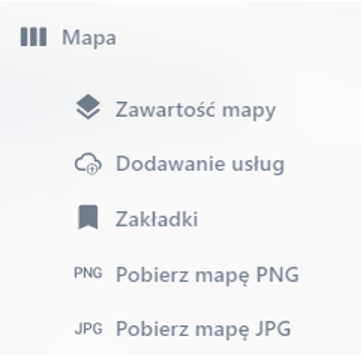
Zawartość zakładki ‘Mapa’  zawiera następujące narzędzia:
- Zawartość mapy,
- Dodawanie usług,
- Zakładki,
- Pobierz mapę PNG,
- Pobierz mapę JPG.
Zawartość mapy
Funkcjonalność opisana w rozdziale Zawartość mapy
Dodawanie usług
Funkcjonalność opisana w rozdziale Dodawanie usług
Zakładki
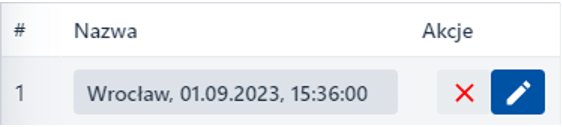
Funkcjonalność ‘Zakładki’  umożliwia dodanie odnośnika do predefiniowanego widoku mapy, do którego Użytkownik może powrócić w dowolnym momencie korzystania z aplikacji.
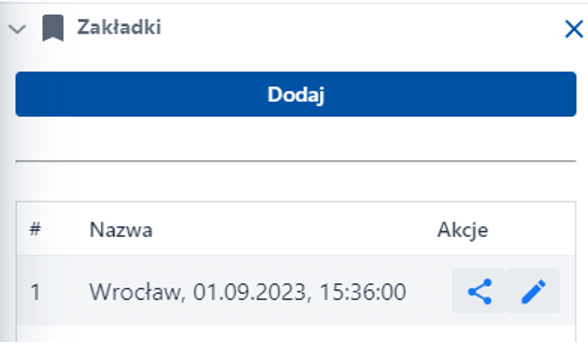
Nową zakładkę Użytkownik dodaje wykorzystując przycisk ‘Dodaj’  , natomiast do edycji (zmiany nazwy lub usunięcia) oraz udostępniania służą przyciski funkcyjne
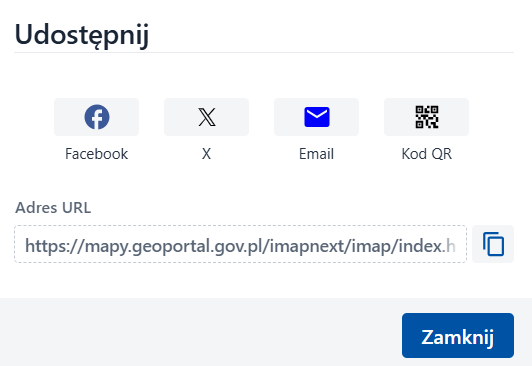
- Udostępnij
 – narzędzie umożliwiające udostępnienie stworzonej zakładki do mediów społecznościowych, wysłanie emaila lub pobranie kodu QR
- Edytuj
 - narzędzie umożliwiające edycję nazwy zakładki.
Pobierz mapę (PNG, JPG)
Funkcjonalność opisana w rozdziale ‘Pobierz mapę (PNG, JPG)’.
Narzędzia podstawowe
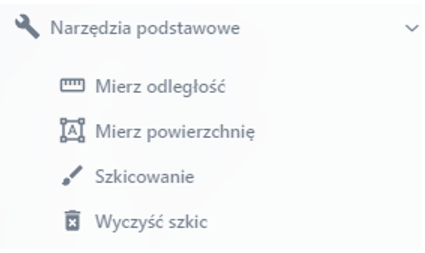
Zakładka ‘Narzędzia podstawowe’  grupuje następujące narzędzia aplikacji:
- Mierz odległość,
- Mierz powierzchnię,
- Szkicowanie,
- Wyczyść szkic.
Mierz odległość
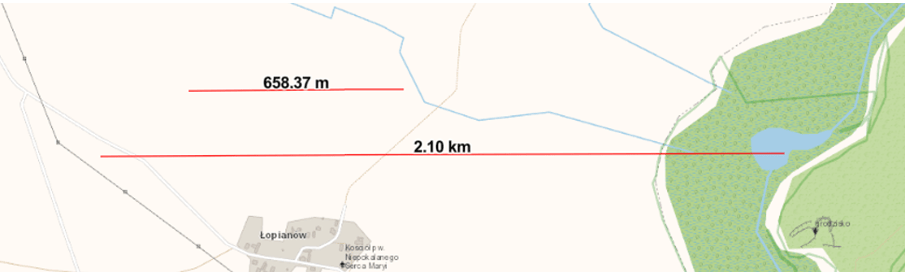
Funkcjonalność ‘Mierz odległość’  daje możliwość szybkiego zmierzenia odległości prostych oraz krzywych. Mierzenie zaczyna się poprzez kliknięcie lewego przycisku myszy, który rozpoczyna pomiar, każde pojedyncze kliknięcie wyznacza punkt załamania linii pomiarowej i tworzenie krzywej pomiarowej, natomiast dwukrotne naciśnięcie lewego przycisku myszy powoduje zakończenie pomiaru. Wyświetlany pomiar w zależności od skali, podawany jest w metrach lub kilometrach z dokładnością do centymetra lub w kilometrach z dokładnością do dziesiątek metrów.
Mierz powierzchnię
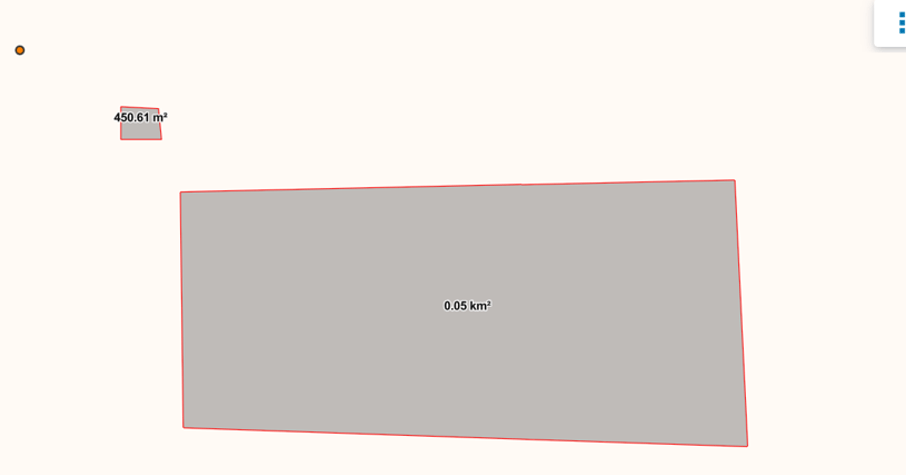
Funkcjonalność ‘Mierz powierzchnię’  daje możliwość szybkiego pomiaru pola powierzchni. Mierzenie zaczyna się poprzez kliknięcie lewego przycisku myszy, który rozpoczyna pomiar. Każde kolejne kliknięcie wyznacza następny punkt wielokąta składającego się na mierzoną powierzchnię, a dwukrotne kliknięcie lewego przycisku myszy powoduje zamknięcie wielokąta pomiarowego. Wyświetlany pomiar w zależności od skali, podawany jest w metrach lub kilometrach kwadratowych z dokładnością do części setnych.
Szkicowanie
Funkcjonalność ‘Szkicowanie’  umożliwia tworzenie oraz dodawanie do mapy obiektów punktowych, liniowych i powierzchniowych, a także ich modyfikację. Użytkownik może korzystać z narzędzi pozwalających na wykonywanie zaawansowanych przekształceń geometrycznych. Utworzone obiekty można zapisywać, odczytywać oraz edytować.
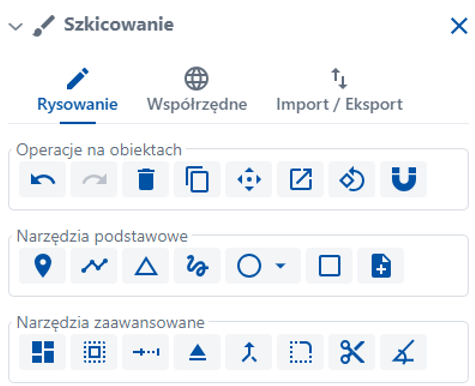
W górnej części okna znajduje się pasek funkcyjny, który umożliwia przechodzenie pomiędzy poszczególnymi zakładkami:
- Rysowanie,
- Współrzędne,
- Import/Eksport.
Rysowanie
W zakładce ‘Rysowanie’ Użytkownik ma możliwość ręcznego wprowadzania danych do szkicownika oraz wykonywania na nich żądanych operacji.
Zakładka podzielona jest na 3 sekcje:
- Operacje na obiektach
- Narzędzia podstawowe
- Narzędzia zaawansowane
Aby wykonać wybrane operacje na wprowadzonych obiektach, należy je zaznaczyć na liście oraz upewnić się, że mają włączony tryb widoczności  .
.
Sekcja ‘Operacje na obiektach’ grupuje takie funkcjonalności jak:
 - Cofnij – cofa poprzednio wykonaną operację
 - Ponów – wznawia poprzednio cofniętą operację
 - Usuń zaznaczone – usuwa zaznaczone elementy
 Kopiuj - Po wybraniu obiektów i zaznaczeniu opcji ‘Kopiuj’ należy wskazać punkt bazowy lub pomocniczy, przytrzymując klawisz ‘Alt’.
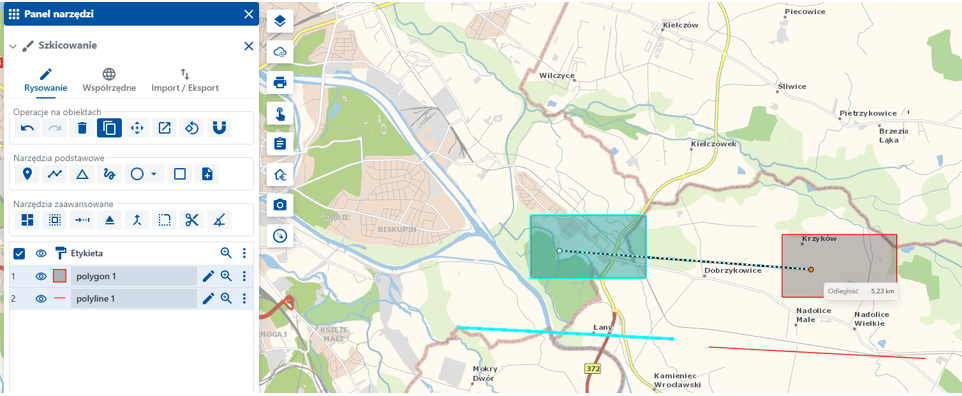
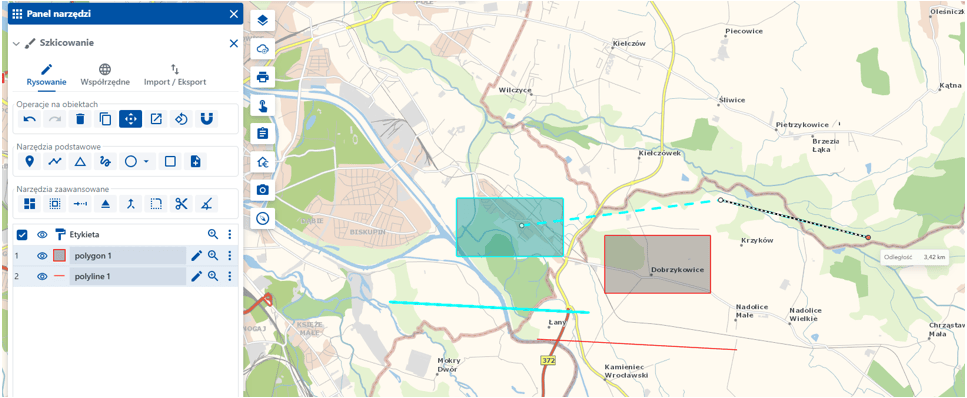
 Przesuń - Po zaznaczeniu obiektu/obiektów należy wskazać punkt bazowy lub pomocniczy, przytrzymując klawisz ‘Alt’. Po określeniu i wskazaniu miejsca docelowego obiekty zostaną przesunięte.
 Skaluj – po wybraniu funkcjonalności system wyświetla dwa możliwe tryby skalowania:
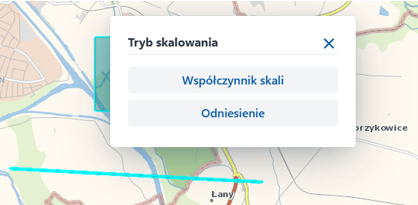
- Współczynnik skali - Po wybraniu tej opcji należy wskazać punkt bazowy oraz określić współczynnik skali. Punkt bazowy wskazywany jest na mapie – wyznacza środek operacji skalowania i pozostaje nieruchomy. Następnie użytkownik dostosowuje rozmiar obiektu i zatwierdza operację lewym przyciskiem myszy. Wyświetlane okno umożliwia doprecyzowanie współczynnika skali: wartość większa niż 1 powoduje powiększenie obiektu, natomiast wartość z zakresu od 0 do 1 – jego pomniejszenie. Aby zakończyć operację, należy wybrać jedną z opcji: Skaluj (przeskalowanie oryginalnego obiektu) lub Kopiuj i skaluj (pozostawienie oryginału bez zmian i utworzenie przeskalowanej kopii).
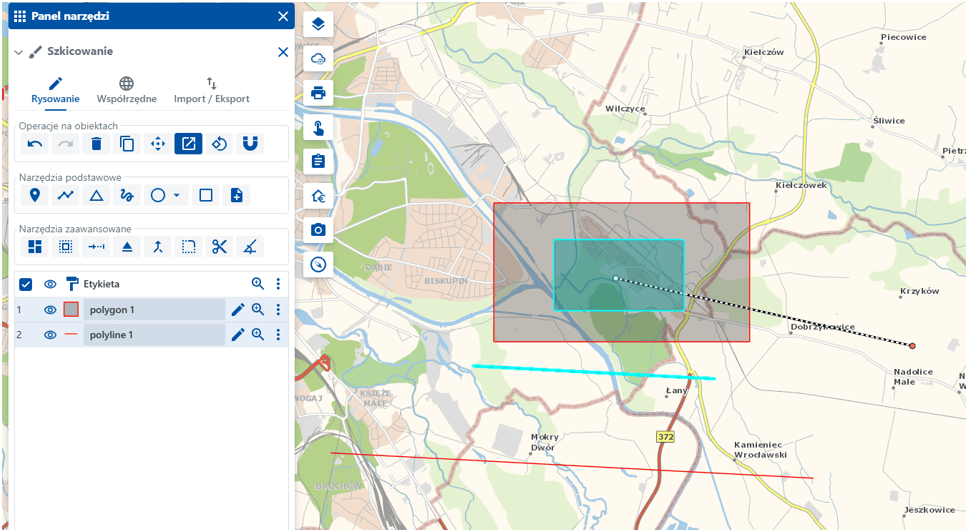
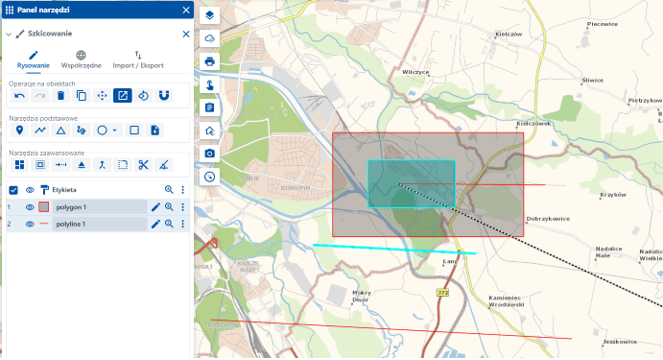
- Odniesienie - W tym trybie należy określić długość odniesienia, rysując linię poprzez wskazanie punktu początkowego i końcowego. Podczas rysowania możliwe jest wykorzystanie snapowania (przyciągania) do wierzchołków, przytrzymując klawisz CTRL. Następnie wskazywana jest nowa długość odniesienia i operacja zatwierdzana lewym przyciskiem myszy. Tryb ten umożliwia skalowanie obiektu lub grupy obiektów na podstawie proporcji pomiędzy długością odniesienia a nową długością.
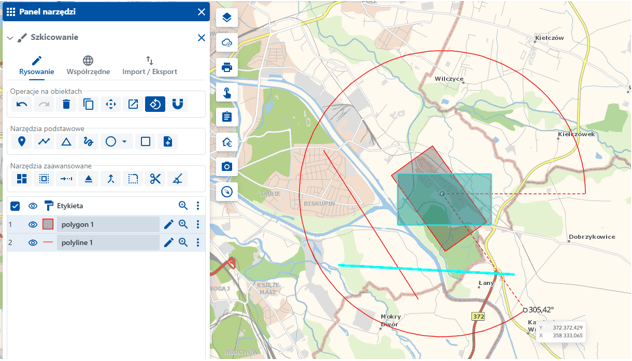
 Obróć - Po wybraniu opcji należy wskazać punkt bazowy, a następnie określić kąt obrotu.. Po ponownym kliknięciu pojawi się okno, w którym można skorygować kąt oraz wybrać, czy obiekt ma zostać obrócony, czy ma zostać utworzona jego obrócona kopia.
 - Włączenie funkcjonalności umożliwia przyciąganie obiektów do punktów należących do już istniejących obiektów na mapie.
Druga sekcja ‘Narzędzia podstawowe’ grupuje listę obiektów jaką użytkownik ma możliwość dodania do widoku okna mapy:
 - Punkt – dodaje punkt do szkicu poprzez wskazanie ręczne lokalizacji.
 - Linia – dodaje linię bądź krzywą do szkicu poprzez ręczne wskazanie kolejnych punktów.
 - Poligon – dodaje poligon do szkicu poprzez ręczne wskazanie kolejnych punktów definiujących kształt poligonu .
 - Kształt – dodaje nieregularny kształt poprzez narysowanie dowolnego kształtu na mapie przytrzymując lewy przycisk myszy.
 - Koło – użytkownik ma możliwość dodania obiektu na dwa sposoby:
 - Koło - dodanie koła do szkicu poprzez zaznaczenie jego środka lewym przyciskiem myszy, a następnie wyznaczenie odpowiedniego promienia.
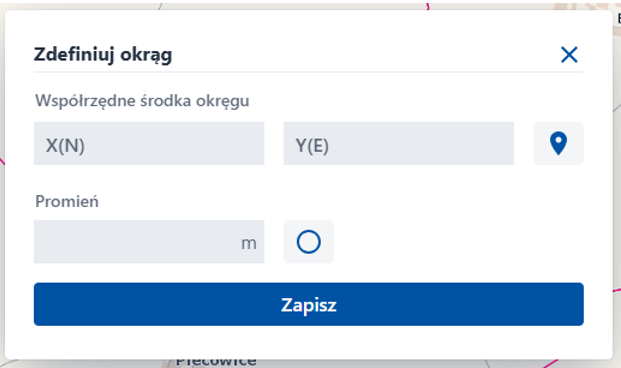
- Zdefiniuj okrąg – system wyświetla okno do wprowadzenia parametrów okręgu. Można określić współrzędne środka, wpisując je ręcznie lub wskazując punkt na mapie za pomocą ikony pinezki. Następnie należy wprowadzić długość promienia i zatwierdzić operację przyciskiem ‘Zapisz’.
 - Prostokąt – dodaje prostokąt do szkicu poprzez manualne wyrysowanie na mapie.
 - Notatka – zaznacza obszar i dodaje notatkę.
Podczas tworzenia elementów dostępna jest opcja snapowania do innych elementów po wcześniejszym naciśnięciu i przytrzymaniu przycisku ‘CTRL’.
Trzecia sekcja grupuje narzędzia zaawansowane, do których należą:
 - Połącz zaznaczone – łączy zaznaczone szkice.
 - Buforuj zaznaczone – tworzy bufor wokół zaznaczonych elementów.
 - Przedłuż lub skróć linię - po wybraniu funkcjonalności należy zaznaczyć linię na mapie, a następnie przesunąć wzdłuż niej kursor, aby wyznaczyć nową długość. Po ponownym kliknięciu pojawi się okno, w którym można wprowadzić wartość przedłużenia lub skrócenia (wartość ujemna oznacza skrócenie). Akcję należy zakończyć przyciskiem ‘Zapisz’.
 - Odsunięcie równoległe - narzędzie umożliwia równoległe odsunięcie linii. Podczas operacji wyświetlane jest okno z dynamicznie aktualizowaną wartością odległości odsunięcia. Po jej zakończeniu użytkownik może zmodyfikować odległość oraz zdecydować, czy linia ma zostać skopiowana, czy przeniesiona w nowe miejsce.
 - Scal linie – scala dwie wybrane linie.
 - Dotnij - umożliwia docięcie jednego obiektu za pomocą drugiego. Po zaznaczeniu obiektów do docięcia należy wybrać opcję Dotnij, a następnie wskazać obiekt, który posłuży jako obszar docięcia.
 - Przetnij - Po dodaniu obiektu i wybraniu opcji ‘Przetnij’ należy wybrać sposób podziału, wciskając odpowiednią cyfrę na klawiaturze:
 - 1 – podział wrysowaną linią (opcja domyślna),
- 2 – podział istniejącym obiektem (linią lub poligonem) W przypadku pierwszej opcji należy wrysować linię podziału, natomiast przy wyborze drugiej – wskazać istniejący obiekt, który posłuży do podziału.
 - Pomiar kąta - Po wskazaniu dwóch linii użytkownik wybierając odpowiedni przycisk na klawiaturze może wybrać, które kąty mają być mierzone:
 - 1 – kąty wierzchołkowe (ustawienie domyślne),
- 2 – kąty wewnętrzne i zewnętrzne. Między rodzajami kątów można swobodnie przełączać się w trakcie pomiaru, wybierając odpowiednie cyfry na klawiaturze.
W dolnej części okna znajdują się wszystkie wylistowane kolejno tworzone obiekty oraz operacje z nimi związane
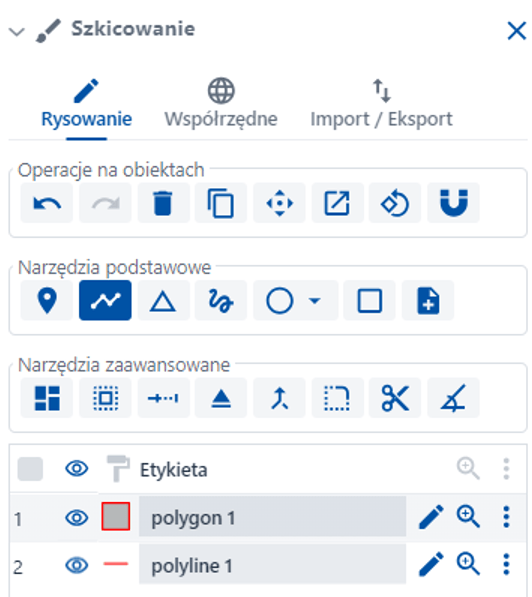
Gdzie:
 - pole wyboru, odpowiadające za zaznaczenie wszystkich obiektów.
- - przycisk odpowiedzialny za włączenie/wyłączenie widoczności obiektów.
 - Symbolizacja – przycisk umożliwiający wykonanie symbolizacji dodanego obiektu.
 - nazwa tworzonego obiektu.
 - Przybliż – funkcja przybliżenia do obiektów na liście.
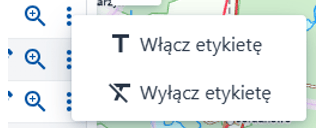
 - Menu – przycisk otwierający menu kontekstowe dla wszystkich dodanych obiektów, gdzie Użytkownik ma możliwość włączenia lub wyłączenia etykiety.
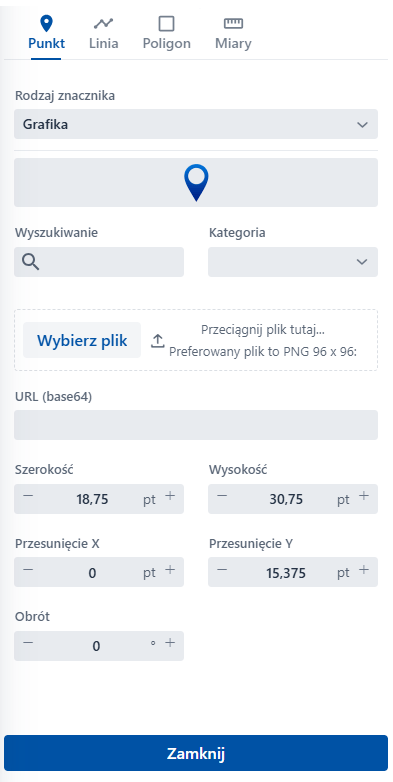
Użytkownik wybierając przycisk ‘Symbolizacji’ zostaje automatycznie przeniesiony do okna symbolizacji obiektu, gdzie ma możliwość zdefiniowania symbolów graficznych wyświetlanych obiektów punktowych oraz poligonowych.
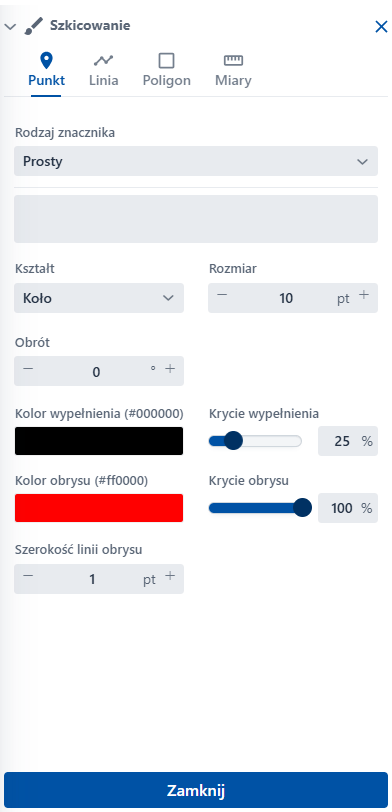
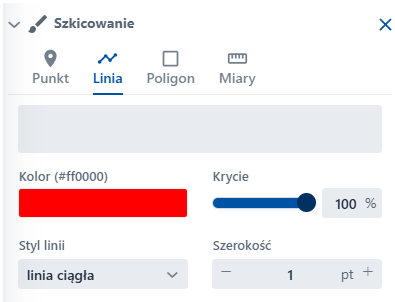
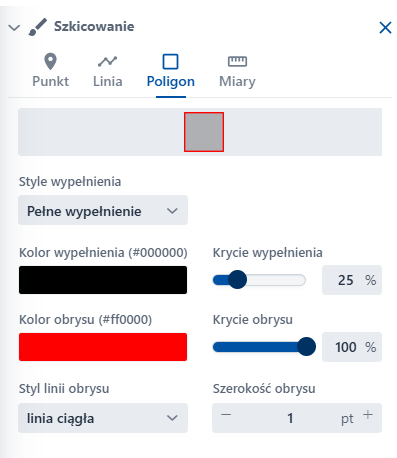
Dla obiektu punktowego istnieje możliwość wyboru wyświetlanego znaku (prosty lub graficzny):
- dla znaku prostego wyświetlone zostają opcje, którymi Użytkownik definiuje kształt, rozmiar, obrót, kolor wypełnienia oraz kolor i szerokość obrysu punktu (powyższy rysunek),
- dla znaku graficznego Użytkownik może pobrać z dysku lokalnego lub ze strony internetowej obraz i zadać mu parametry szerokości, wysokości, przesunięcia oraz obrót.
W obiektach liniowych Użytkownik ma możliwość edycji koloru, pokrycia oraz stylu i szerokości linii.
W przypadku obiektów poligonowych Użytkownik może zmienić kolor i pokrycie wypełnienia figury oraz kolor, krycie, styl linii i szerokość obrysu.
Dla każdego dodanego obiektu w szkicowniku dostępne są 3 funkcjonalności:
- Edytuj obiekt
- Przybliż
- Menu kontekstowe

Edytuj obiekt ‘Edytuj obiekt’  Wybranie tej funkcjonalności przez Użytkownika powoduje włączenie trybu modyfikacji geometrii dodanego obiektu. Obiekt w oknie mapy przechodzi w tryb edycji, w którym wyświetlane są wierzchołki
  służące do zmiany jego geometrii. Zaznaczenie wybranego wierzchołka lewym przyciskiem myszy i przeciągnięcie go w dowolnym kierunku powoduje modyfikację geometrii obiektu. Operacja kończy się w momencie zwolnienia przycisku myszy. Dodatkowo użytkownik ma możliwość wstawiania kolejnych wierzchołków poprzez wybranie lewym przyciskiem myszy ikony
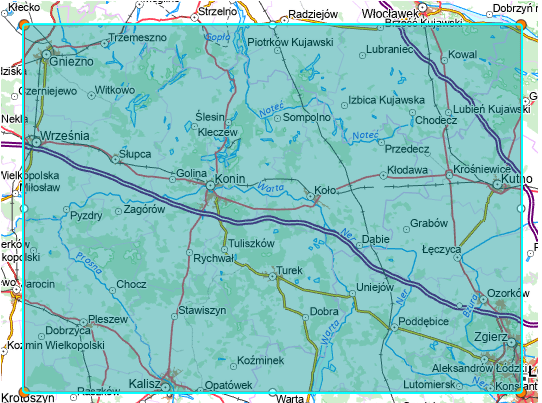
Jeśli obiekt znajduje się w trybie modyfikacji, ponowne kliknięcie jego geometrii lewym przyciskiem myszy umożliwia zmianę rozmiaru obiektu poprzez edycję wierzchołków. Użytkownik zaznacza wybrany wierzchołek lewym przyciskiem myszy i przeciągając go, ustala pożądaną wielkość obiektu. Operacja kończy się w momencie zwolnienia przycisku myszy.
Dodatkowo w tym trybie istnieje możliwość zmiany obrotu obiektu za pomocą przycisku (ikona ‘koła’)  . Operacja obrotu wykonywana jest w sposób analogiczny do zmiany rozmiaru obiektu.
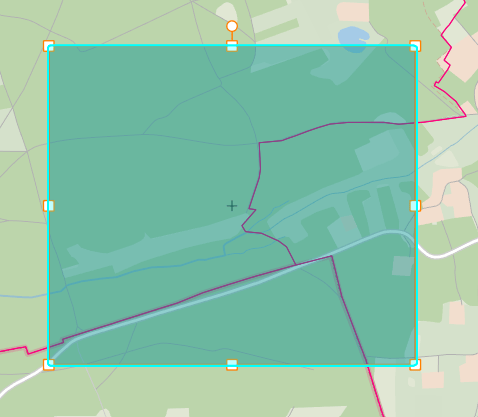
Ustawienie kursora myszy na powierzchni obiektu umożliwia jego przesuwanie i zmianę położenia poprzez przytrzymanie lewego przycisku myszy i przeciągnięcie w wybranym kierunku. Operacja kończy się w momencie zwolnienia przycisku myszy.
Przybliż ‘Przybliż’  Funkcjonalność przybliżająca widok okna mapy do wybranego obiektu z listy.
Menu kontekstowe Otwierając menu kontekstowe przy konkretnym obiekcie system wyświetla listę akcji dostępnych dla obiektu.
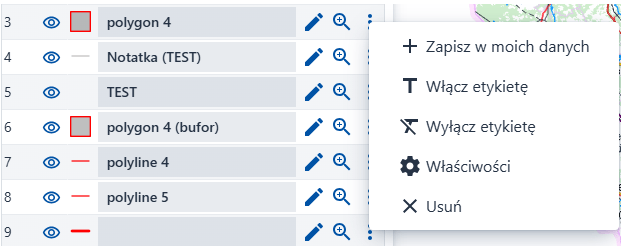
Należą do nich:
- Zapisz w moich danych – funkcjonalność umożliwiająca zapisanie dodanych obiektów w zakładce ‘Moje dane’.
- Włącz etykietę – funkcja umożliwiająca włączenie widoczności etykiety na obiekcie w oknie mapy.
- Wyłącz etykietę - funkcja umożliwiająca wyłączenie widoczności etykiety na obiekcie w oknie mapy.
- Narzędzie ‘Właściwości’
 pozwala Użytkownikowi na wyświetlenie i edytowanie zaawansowanych ustawień wybranego punktu, linii czy poligonu. Okno właściwości dla każdego typu danych występuje zawsze z czterema zakładkami Atrybuty, Styl, Etykieta oraz Miary
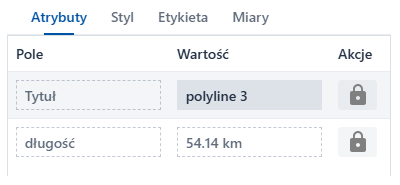
Atrybuty
W oknie ‘Atrybuty’ przechowywane są właściwe dane dla odpowiednich typów elementów:
- Punktu – współrzędne.
- Linii – długość w metrach lub kilometrach.
- Poligonu – obwód w metrach i pole powierzchni w metrach kwadratowych lub kilometrach kwadratowych.
Użytkownik może dodać kolejne wartości do listy wpisując w puste pola żądane wartości oraz wybierając przycisk ‘Dodaj’ 

Styl
Okna ‘Styl’ oraz ‘Symbolizacja’ zawierają zestaw narzędzi umożliwiający zmianę sposobu prezentacji graficznej danych. Ustawienia zapisane w zakładce ‘Symbolizacja’ stosowane są globalnie (dla wszystkich symboli o tej samej geometrii) zaś ustawienia w zakładce ‘Właściwości’ w oknie ‘Styl’ zostają zastosowane lokalnie tylko dla wybranego elementu.
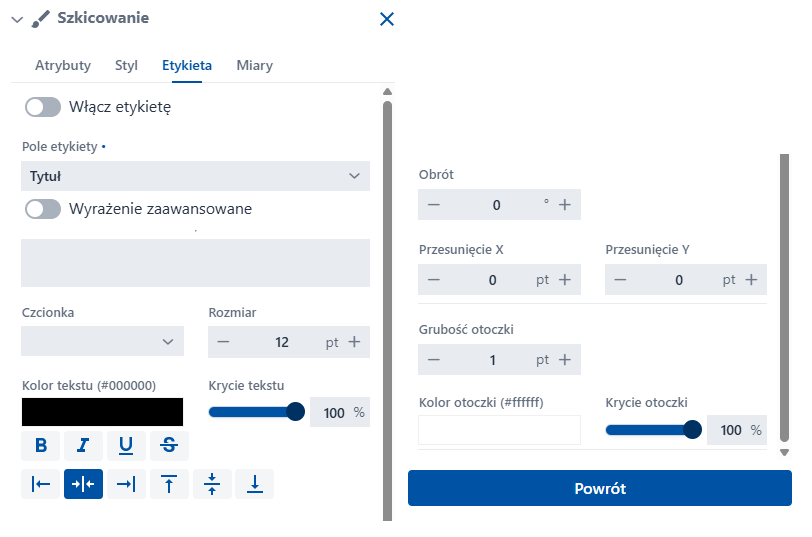
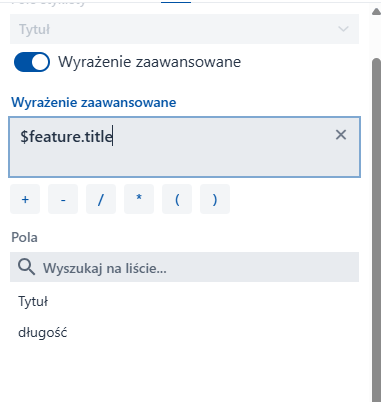
Etykieta
W oknie ‘Etykieta’ znajduje się szeroki zakres funkcji dotyczących opisowej szaty graficznej danego elementu. Użytkownik może włączyć lub wyłączyć etykietę oraz zdecydować o elemencie etykietowania (np. nazwa lub współrzędne dla warstwy punktowej). Z tego poziomu dostępne są również opcje: zmiany czcionki, jej rozmiaru, koloru, krycia, pogrubienia, interlinii, podkreślenia, przekreślenia oraz wyrównania. Możliwy jest także obrót, przesunięcie tekstu oraz jego otoczki.
Miary
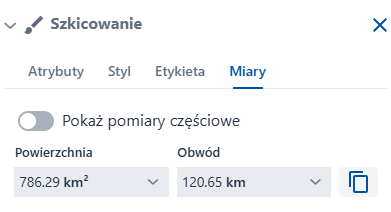
W oknie ‘Miary’ istnieje możliwość włączenia opcji ‘Pokaż pomiary częściowe’ (przy wcześniejszym włączeniu opcji ‘Włącz etykietę’ oraz wybraniu wartości ‘obwód’ lub ‘powierzchnie’ w oknie ‘Etykieta’). Miary pola powierzchni oraz obwodu prezentowane mogą być w różnych jednostkach miary. Do skopiowania miar służy przycisk ‘Kopiuj’
- Usuń – funkcjonalność służy do usuwania wybranego obiektu.
Współrzędne
W zakładce ‘Współrzędne’ Użytkownik może dodać punkt do szkicownika poprzez wskazanie odpowiedniego układu współrzędnych oraz odpowiednich wartości X i Y.
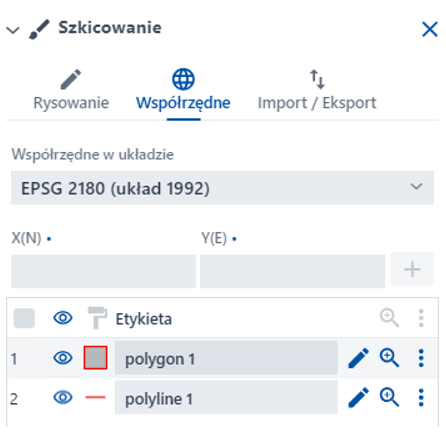
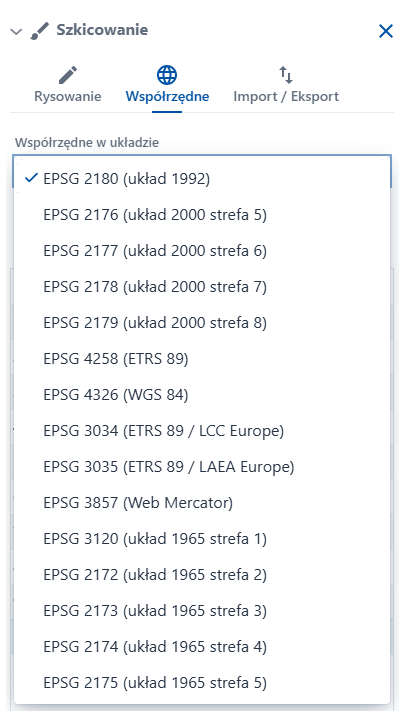
Pozostałe funkcje są tożsame z funkcjami opisanymi w punkcie 'Rysowanie'.
Import/Eksport
W zakładce ‘Import/Eksport’ zlokalizowane są dwie funkcjonalności:
- Zapisz do pliku
- Wczytaj z pliku
Zapisz do pliku
‘Zapisz do pliku’  Funkcjonalność umożliwia zapisanie utworzonego szkicu do jednego z dostępnych formatów plików: GeoJSON, GPX, GeoPackage, KML lub Shapefile. Użytkownik wybiera żądany format, a następnie używa przycisku ‘Zapisz’. System zapisuje szkic w wybranym formacie na dysku lokalnym.

Wczytaj z pliku
‘Wczytaj z pliku’  – narzędzie umożliwiające wczytanie punktów z dysku lokalnego Użytkownika do widoku okna mapy w wybranym formacie. Akcje należy zakończyć przyciskiem ‘Wykonaj’. Importowane pliki nie mogą przekraczać 1MB.

Wyczyść szkic
Funkcjonalność ‘Wyczyść szkic’  służy do usuwania i czyszczenia z widoku okna mapy wszystkich wcześniej wprowadzonych obiektów, szkiców, pomiarów itd. Resetuje oraz przywraca domyślny wygląd widoku okna mapy.
Analizy
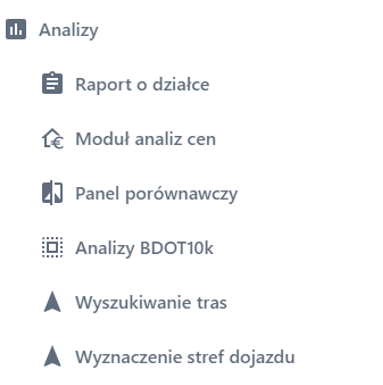
‘Analizy’ -  sekcja zawierająca zestaw narzędzi umożliwiających wykonywanie analiz przestrzennych oraz pozyskiwanie szczegółowych informacji na podstawie danych mapowych. Dostępne funkcjonalności pozwalają m.in. na generowanie raportów o działkach, porównywanie danych, analizę zbiorów BDOT10k, a także planowanie tras i wyznaczanie stref dojazdu.
Raport o działce
Funkcjonalność opisana w rozdziale Raport o działce
Moduł analiz cen
Funkcjonalność opisana w rozdziale Moduł analiz cen
Panel porównawczy
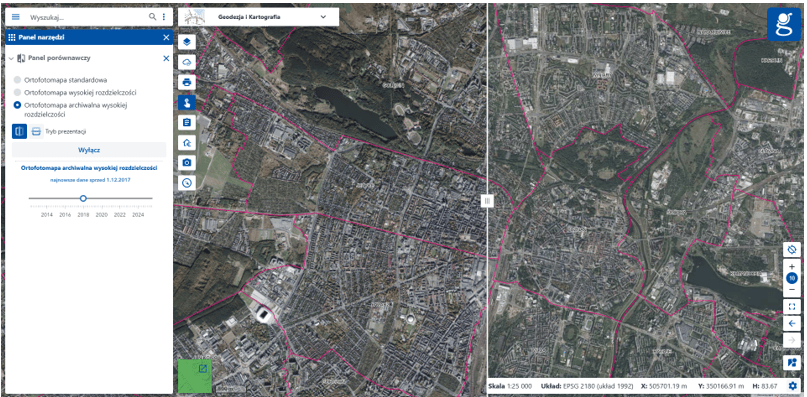
Panel porównawczy w Geoportalu umożliwia użytkownikowi zestawianie ze sobą różnych warstw danych przestrzennych na jednym ekranie, co pozwala na łatwiejsze porównanie map z różnych okresów lub o różnych właściwościach. Działa on na zasadzie nakładania na siebie wybranych map i pozwala na ich dynamiczne przeglądanie, co jest szczególnie użyteczne w przypadku ortofotomapy.
Panel porównawczy jest szczególnie przydatny przy analizie danych historycznych, np. porównaniu obecnych map z dawnymi ortofotomapami, co pozwala zobaczyć zmiany krajobrazu, zabudowy czy infrastruktury.
Dzięki panelowi porównawczemu w Geoportalu, Użytkownicy mogą w prosty i intuicyjny sposób dokonywać analizy przestrzennej, co jest nieocenione w planowaniu przestrzennym, analizach środowiskowych, urbanistycznych czy geograficznych.
Aby skorzystać z panelu porównawczego, Użytkownik w pierwszej kolejności wybiera żądany rodzaj ortofotomapy, a następnie tryb prezentacji: wertykalny lub horyzontalny. W celu rozpoczęcia porównania należy użyć przycisku ‘Włącz’.
System uruchamia tryb porównania wybranej ortofotomapy względem mapy podkładowej, a Użytkownik za pomocą suwaka umieszczonego w oknie mapy określa zakres porównania.
Analizy BDOT10k
Uwaga: Funkcjonalność opisana w rozdziale Analizy BDOT10k
Narzędzie Analizy BDOT10k umożliwia wyszukiwanie i analizowanie obiektów Bazy Danych Obiektów Topograficznych (BDOT10k) na podstawie ich atrybutów oraz relacji przestrzennych. Wyniki analiz prezentowane są bezpośrednio na mapie oraz w postaci listy.
Interfejs narzędzia składa się z kilku podstawowych elementów:
- wybór warstw,
- definiowanie relacji przestrzennych,
- filtry atrybutowe i przestrzenne,
- obliczanie liczby rekordów,
- lista wyników,
- operacje na wynikach.
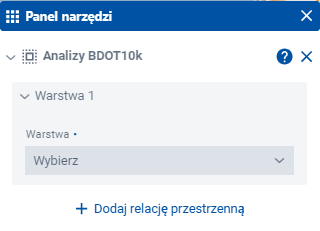
Proces przeprowadzania analizy przestrzennej jest tożsamy z procesem ‘ogólnego’ wykonywania zapytań przestrzennych opisany w rozdziale ‘Analizy BDOT10k’.
Uwaga: Dane oraz wyniki analiz uzyskane za pomocą Narzędzia Analizy BDOT10k mają charakter wyłącznie poglądowy. Nie stanowią dokumentu o charakterze oficjalnym i nie mogą być podstawą do podejmowania jakichkolwiek czynności administracyjnych, urzędowych ani prawnych.
Szczegółowy opis Analiz BDOT10k znajduje się w rozdziale Analizy BDOT10k
Wyszukiwanie tras
Wyszukiwanie tras – narzędzie pozwalające na wyznaczanie na mapie tras dojazdu do wybranego miejsca, z uwzględnieniem różnych środków transportu i preferencji dotyczących trasy:

Aby wyznaczyć trasę, użytkownik wskazuje punkt początkowy oraz końcowy (trasa może również zawierać więcej niż dwa punkty). Czynność tę wykonuje za pomocą przycisku ‘Wskaż punkt na mapie’  , a następnie wskazując wybrane miejsce w oknie mapy (istnieje również możliwość ręcznego wpisania współrzędnych punktu w oknie edycyjnym).
Użytkownik może zmieniać kolejność dodanych punktów trasy za pomocą odpowiedniego przycisku 
W celu uruchomienia wyznaczania trasy użytkownik wybiera przycisk ‘Wyszukaj trasę’, co skutkuje wyświetleniem przebiegu trasy w oknie mapy oraz prezentacją wyników wyszukiwania wraz ze szczegółami trasy.
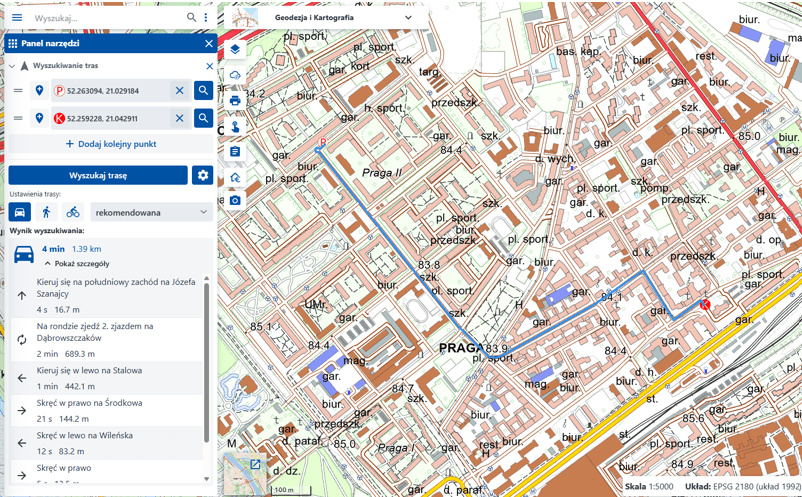
Przycisk ‘Ustawienia trasy’ wyświetla sekcje dodatkowych funkcji pozwalających do zarządzania wyszukaną trasą:
- Określenie środka transportu: system umożliwia określenie środka transportu jako: samochód, pieszy oraz rower. W zależności od wybranego środka transportu dostosowuje przebieg trasy.

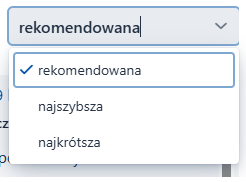
- Opcja trasy: system umożliwia wybór rodzaju trasy: rekomendowana, najszybsza, najkrótsza. W zależności od wybranego środka transportu dostosowuje przebieg trasy.
Wyznaczanie stref dojazdu
Wyznaczanie stref dojazdu – narzędzie pozwalające na wyznaczenie stref dojazdu (samochodem, pieszo lub rowerem) w oparciu o dostępność czasową lub odległość od wskazanego miejsca. Funkcja jest szczególnie przydatna przy planowaniu inwestycji, analizach przestrzennych lub ocenie lokalizacji pod kątem dostępności komunikacyjnej.
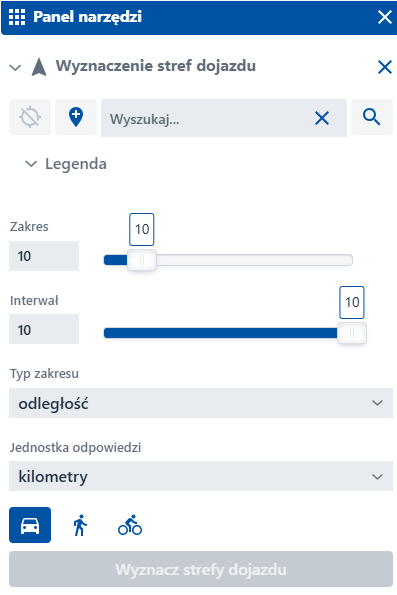
Użytkownik w pierwszej kolejności określa punkt początkowy, korzystając z przycisku ‘Wskaż punkt na mapie’. Następnie może wskazać wybraną lokalizację bezpośrednio na mapie lub wprowadzić współrzędne w polu edycyjnym.
W kolejnych krokach użytkownik definiuje typ zakresu (odległość lub czas) oraz parametry ‘Zakres’ i ‘Interwał’, przy czym:
- dla analizy odległościowej należy określić maksymalny zasięg (w kilometrach lub metrach) oraz interwał wyznaczania stref dojazdu,
- dla analizy czasowej należy określić maksymalny czas dojazdu oraz interwał.
Dodatkowo użytkownik wybiera ‘Jednostkę odpowiedzi’ (kilometry lub metry) oraz preferowany środek transportu: samochód, pieszo lub rower.
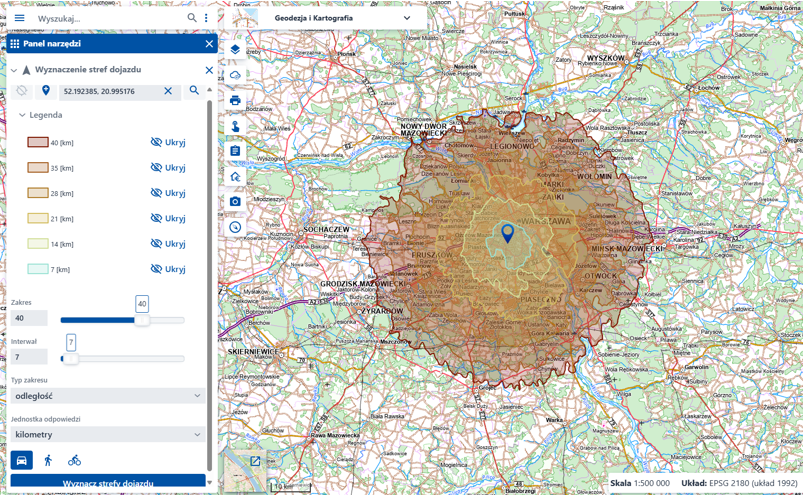
Każda zmiana parametrów powoduje automatyczną aktualizację wyników, które są na bieżąco prezentowane w oknie mapy. W widoku wyznaczania stref dojazdu dostępna jest również legenda prezentująca wyznaczone strefy, której widoczność można kontrolować za pomocą przycisku ‘Ukryj’  .
.
Analizy NMT
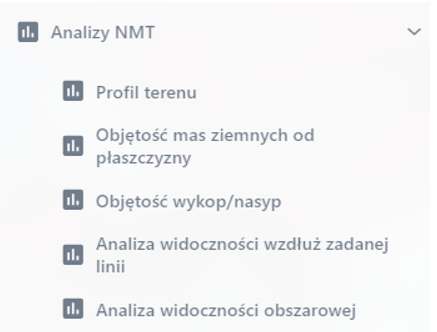
‘Analizy NMT’  - sekcja zawierająca narzędzia umożliwiające wykonywanie analiz przestrzennych na podstawie Numerycznego Modelu Terenu (NMT). Funkcjonalności dostępne w tej sekcji pozwalają na analizę ukształtowania terenu, obliczanie objętości mas ziemnych oraz ocenę widoczności w zadanym obszarze lub wzdłuż wybranej linii.
Profil terenu
Funkcjonalność „Profil terenu” pozwala na wygenerowanie profilu terenu z wizualizacją przebiegu gruntu (NMT) oraz elementami znajdującymi się na gruncie jak zadrzewienie czy zabudowania (NMPT) za pomocą kilku kliknięć.
Użytkownik określa żądane wartości w polach ‘Model’ oraz ‘Linia referencyjna’, a następnie wybiera przycisk ‘Rysuj’, który aktywuje opcje wprowadzania linii w oknie mapy.

Za pomocą lewego przycisku myszy Użytkownik dodaje kolejne punkty, tworząc żądaną linię. Operację kończy dwukrotnym kliknięciem lewego przycisku myszy. System automatycznie rysuje przebieg linii oraz wyświetla okno informacyjne z profilem terenu.
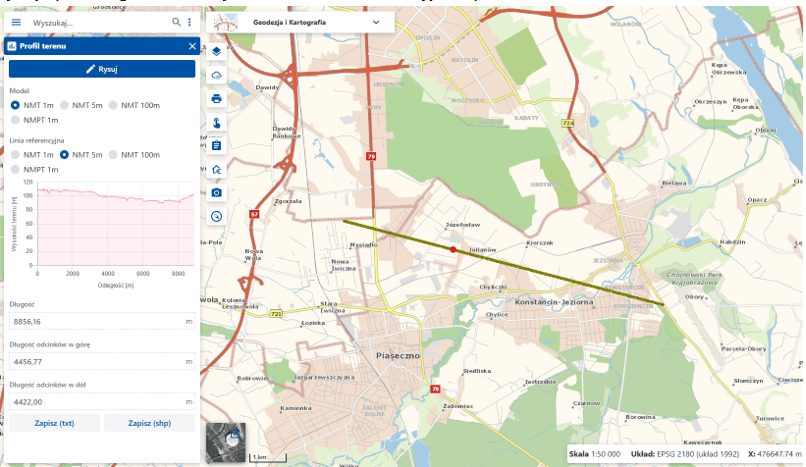
Po ustawieniu kursora myszy na wybranym fragmencie wykresu system wskazuje na mapie odpowiadający mu punkt na utworzonej linii.
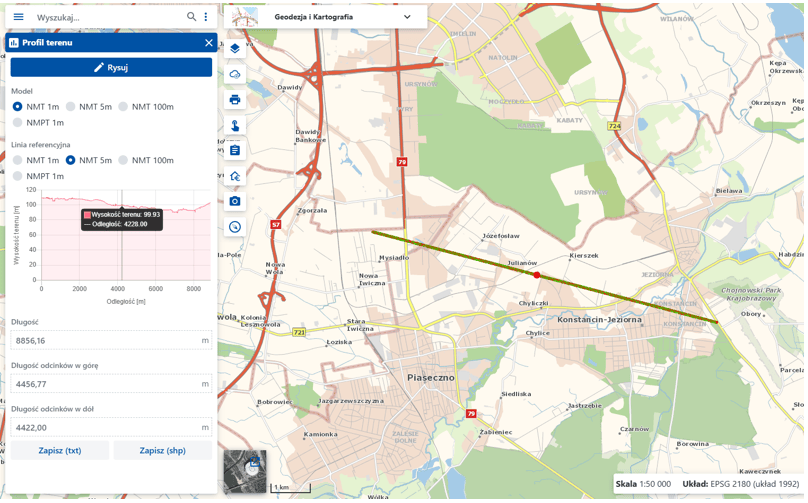
Wygenerowany profil terenu Użytkownik może zapisać na swoim dysku lokalnym w dwóch formatach: txt oraz shp. Dokonuje tego poprzez wybór odpowiedniego przycisku 
Objętość mas ziemnych od płaszczyzny
Funkcjonalność umożliwia stworzenie analizy dotyczącej objętości mas ziemnych od płaszczyzny na podstawie wskazanego poziomu.
Użytkownik wprowadza żądaną wartość liczbową w polu ‘Poziom’, a następnie wybiera przycisk ‘Rysuj obszar’, który umożliwia narysowanie odpowiedniego poligonu w oknie mapy.

W oknie mapy należy wskazać kolejne punkty, tworząc poligon (jego pole powierzchni nie może przekraczać 1 000 000 m²), a następnie zakończyć operację dwukrotnym kliknięciem lewego przycisku myszy. Po utworzeniu poligonu system wyświetla go na mapie oraz automatycznie oblicza jego parametry.
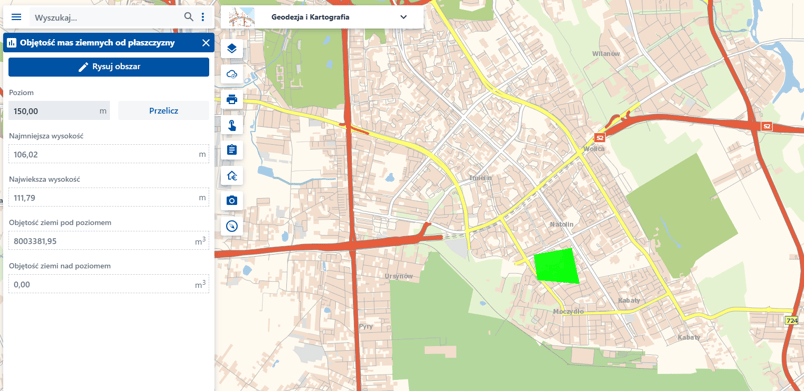
Dodatkowo istnieje możliwość edycji i modyfikacji analizy poprzez zmianę wartości w polu ‘Poziom’ i wybraniu przycisku ‘Przelicz’. System automatycznie tworzy nową analizę w oparciu o wcześniej wprowadzony poligon.
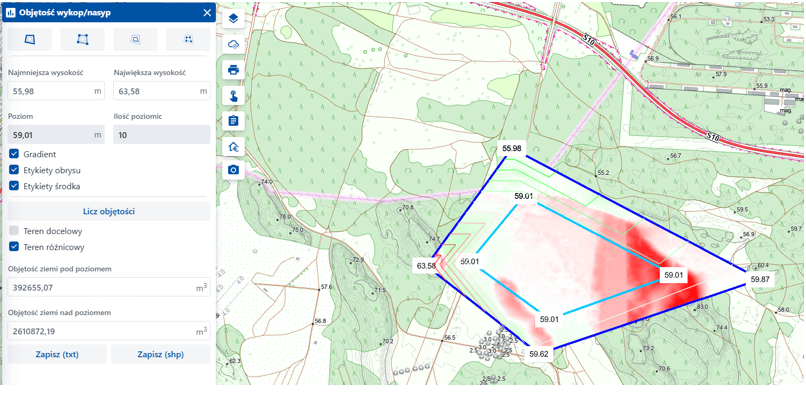
Objętość wykop/nasyp
Funkcjonalność „Objętość wykop/nasyp” umożliwia obliczenie objętości mas ziemnych wykopów i nasypów, bazując na danych Numerycznego Modelu Terenu (NMT). Dzięki temu narzędziu użytkownicy mogą uzyskać szczegółowe informacje na temat ukształtowania terenu oraz planowanych prac ziemnych.
Użytkownik wprowadza wymagane wartości liczbowe w polach ‘Poziom’ oraz ‘Ilość poziomic’, a następnie, zaznaczając odpowiednie pola wyboru, określa parametry, które mają zostać uwzględnione w analizie: ‘Gradient’, ‘Etykieta obrysu’ oraz ‘Etykieta środka’.
W kolejnym kroku Użytkownik wybiera rodzaj terenu: docelowy lub różnicowy.
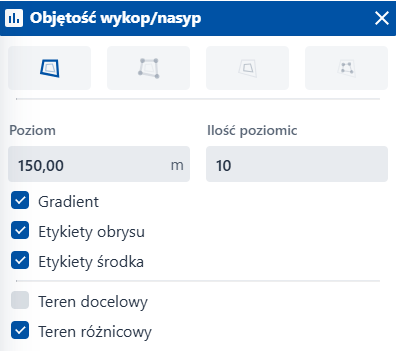
Następnie należy wybrać przycisk ‘Rysuj obrys’ i, wskazując kolejne punkty lewym przyciskiem myszy, utworzyć w oknie mapy żądany poligon, którego pole powierzchni nie może przekraczać 1 000 000 m².
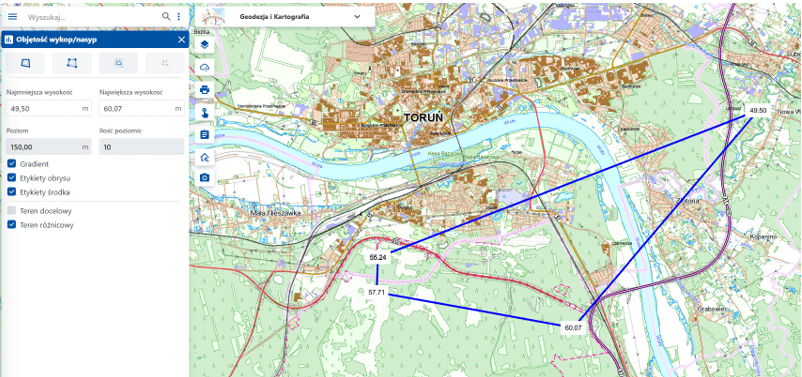
Po dodaniu poligonu system aktywuje dwa dodatkowe narzędzia: ‘Edytuj obrys’ oraz ‘Rysuj środek’.
Narzędzie ‘Edytuj obrys’  umożliwia edycję geometrii wprowadzonego pierwotnie poligonu.
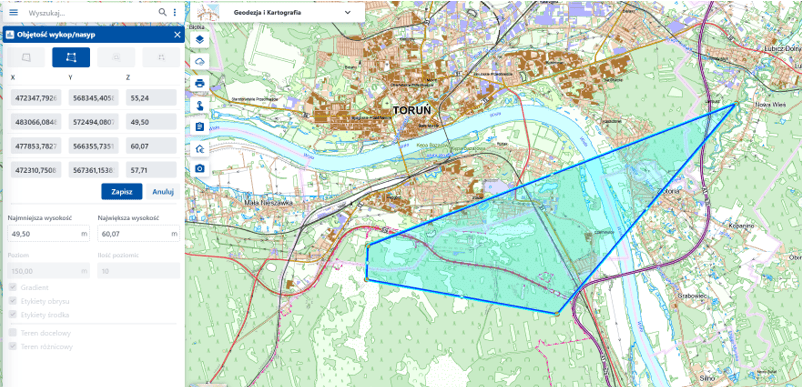
Edycje można wykonać na dwa sposoby:
- poprzez zaznaczenie, przytrzymanie i przesunięcie żądanego wierzchołka w oknie mapy
- poprzez ręczne wpisanie współrzędnych punktu i wybranie przycisku ‘Zapisz’. Aby zakończyć edycję obiektu należy odznaczyć przycisk ‘Edytuj obrys’.
Drugim narzędziem jest ‘Rysuj środek’, które służy do wprowadzania kolejnych punktów w celu utworzenia poligonu wewnątrz wcześniej zdefiniowanej geometrii.
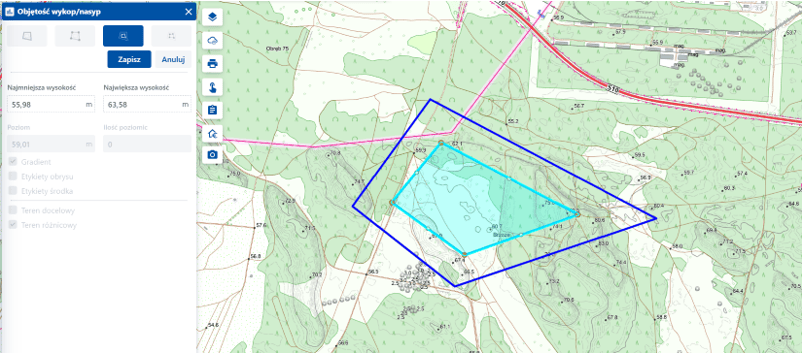
Po utworzeniu wewnętrznej geometrii i wybraniu przycisku ‘Zapisz’ system tworzy nowy poligon wewnętrzny wraz z siatką poziomic.
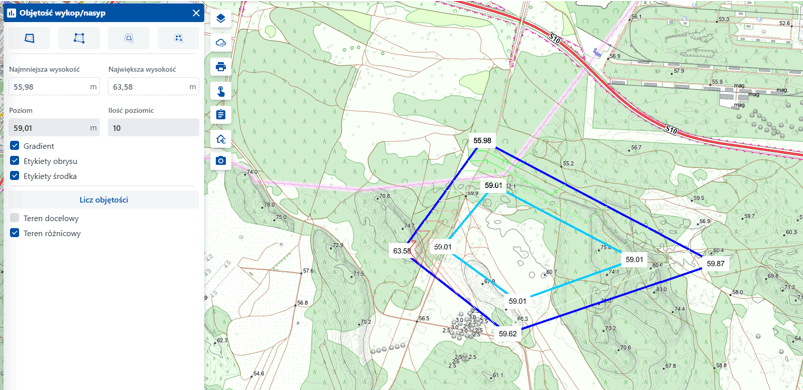
Narzędzie ‘Edytuj środek’ działa analogicznie do narzędzia ‘Edytuj obrys’, jednak dotyczy edycji geometrii poligonu wewnętrznego.
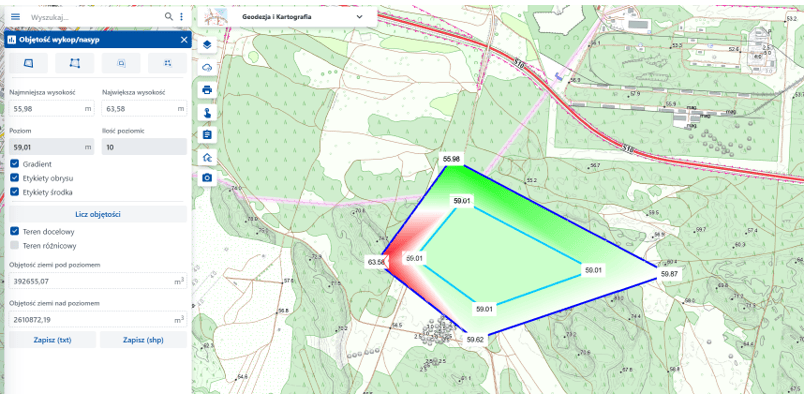
Po utworzeniu geometrii wraz z siatką poziomic system aktywuje narzędzie ‘Licz objętość’, które umożliwia wykonanie obliczeń dla terenu docelowego lub różnicowego. Użytkownik wskazuje wybrany teren, a następnie wybiera przycisk ‘Licz objętość’. System oblicza wówczas parametry: ‘Objętość ziemi pod poziomem’ oraz ‘Objętość ziemi nad poziomem’.
Wykonaną analizę użytkownik może zapisać lokalnie w formacie TXT lub SHP za pomocą odpowiedniego przycisku
Analiza widoczności wzdłuż zadanej linii
Narzędzie umożliwia wykonanie analizy wzdłuż zadanej linii na podstawie wysokości obserwatora względem terenu. Użytkownik wprowadza w polu edycyjnym ‘Wysokość obserwatora względem terenu’ żądaną wartość liczbową, a następnie wybiera przycisk ‘Rysuj’ i wskazuje dwa punkty w oknie mapy, tworząc linię. Po wprowadzeniu punktów system automatycznie generuje analizę.
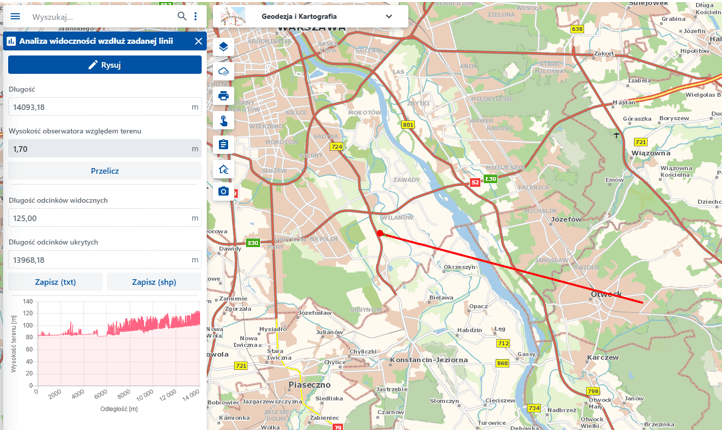
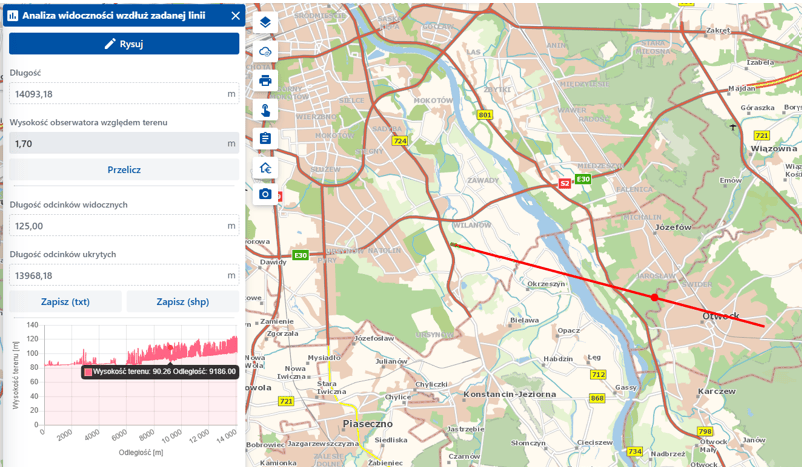
Na utworzonej analizie Użytkownik ma możliwość modyfikacji wysokości obserwatora oraz ponownego przeliczenia wyników dla wcześniej zdefiniowanej linii za pomocą przycisku ‘Przelicz’, co powoduje automatyczną aktualizację parametrów ‘Długość odcinków widocznych’ oraz ‘Długość odcinków ukrytych’.
Wykonaną analizę Użytkownik może zapisać w wybranym formacie TXT lub SHP za pomocą odpowiedniego przycisku
Po ustawieniu kursora myszy na wygenerowanym wykresie system wyświetla informacje dotyczące danego punktu oraz wskazuje jego lokalizację na wprowadzonej linii w postaci okręgu.
Analiza widoczności obszarowej
Narzędzia bazujące na danych NMT zwracają informację o ukształtowaniu powierzchni terenu, podczas gdy narzędzia wykorzystujące dane NMPT uwzględniają dodatkowo obiekty wystające ponad powierzchnię terenu, takie jak budynki, drzewa, mosty, wiadukty i inne elementy infrastruktury.
Narzędzie umożliwia wykonanie analizy widoczności obszarowej na podstawie wysokości obserwatora względem terenu oraz liczbie kierunków.
Użytkownik wprowadza w polach edycyjnych ‘Wysokość obserwatora względem terenu’ oraz ‘Liczba kierunków’ żądane wartości liczbowe, a następnie wybiera przycisk ‘Rysuj’ i, określając promień, tworzy okrąg. Po jego utworzeniu system automatycznie generuje analizę.
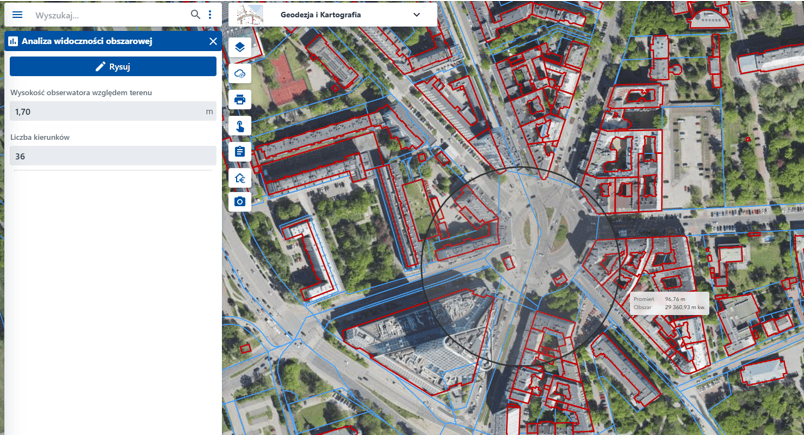
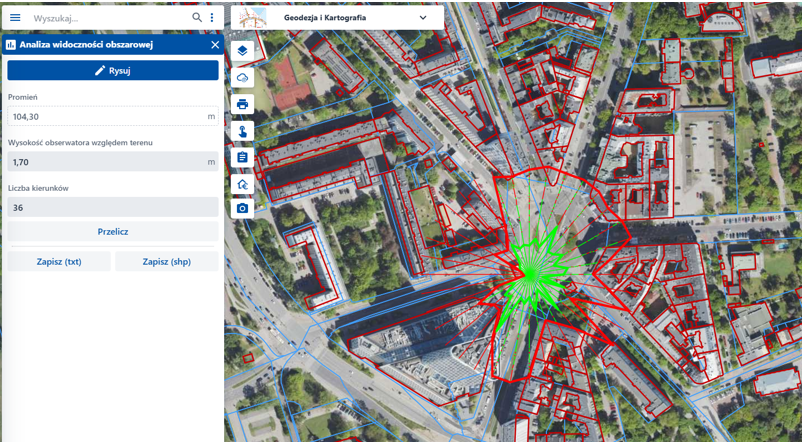
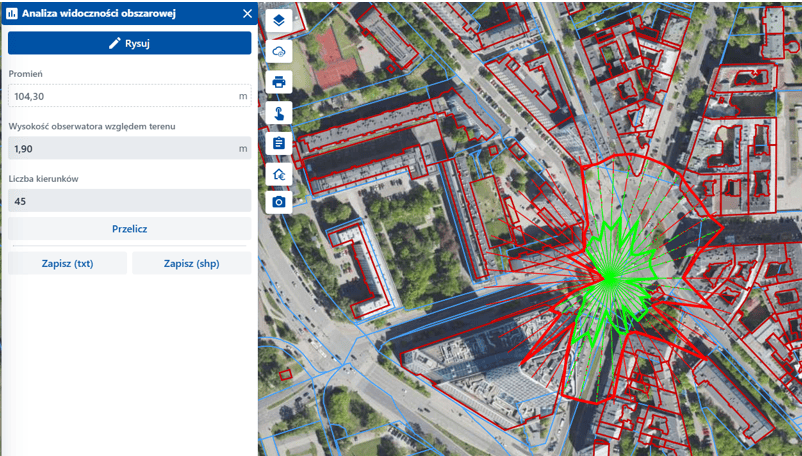
Na utworzonej analizie Użytkownik ma możliwość modyfikacji wysokości obserwatora oraz liczby kierunków. Po edycji wartości i wybraniu przycisku ‘Przelicz’ system dokonuje nowej analizy z nowymi parametrami w oparciu o wcześniej wrysowany okrąg.
Wykonaną analizę Użytkownik może zapisać w wybranym formacie TXT lub SHP za pomocą odpowiedniego przycisku
Pobieranie danych
‘Pobieranie danych’  - funkcjonalność umożliwiająca pobieranie danych przestrzennych z dostępnych usług na lokalny dysk użytkownika. Narzędzie udostępnia opcje pobierania danych z usług WCS oraz WFS, pozwalając na wybór odpowiedniej usługi, warstwy oraz określenie obszaru, dla którego dane mają zostać pobrane.
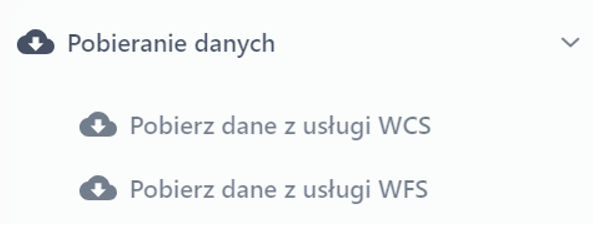
Pobierz dane z usługi WCS - opcja umożliwiająca pobranie danych z usługi na lokalny dysk Użytkownika. W tym celu należy w pierwszej kolejności wybrać z rozwijanej listy 'Usługa WCS' żądaną usługę.
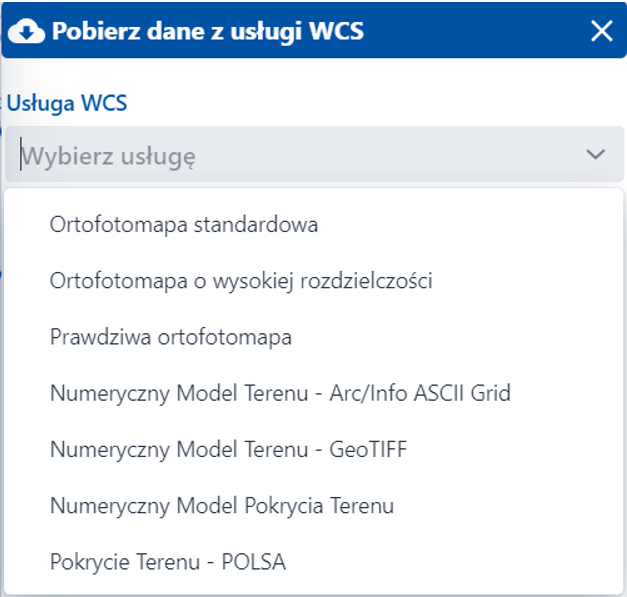
A następnie z pola 'Wybierz warstwę' wybrać żądaną wartość. Po uzupełnieniu pól wymaganych Użytkownik wybiera przycisk 'Rysuj obszar'  i zakreśla żądany obszar w oknie mapy (nie większy niż 7km2). W kolejnym kroku Użytkownik wybiera przycisk 'Pobierz plik'
  co skutkuje zapisem wybranego fragmentu mapy na dysku lokalnym użytkownika w formacie .tiff lub .asc.
Pobierz dane z usługi WFS - opcja umożliwiająca pobranie danych z usługi na lokalny dysk Użytkownika. W tym celu należy w pierwszej kolejności wybrać z rozwijanej listy 'Usługa WFS' żądaną usługę.
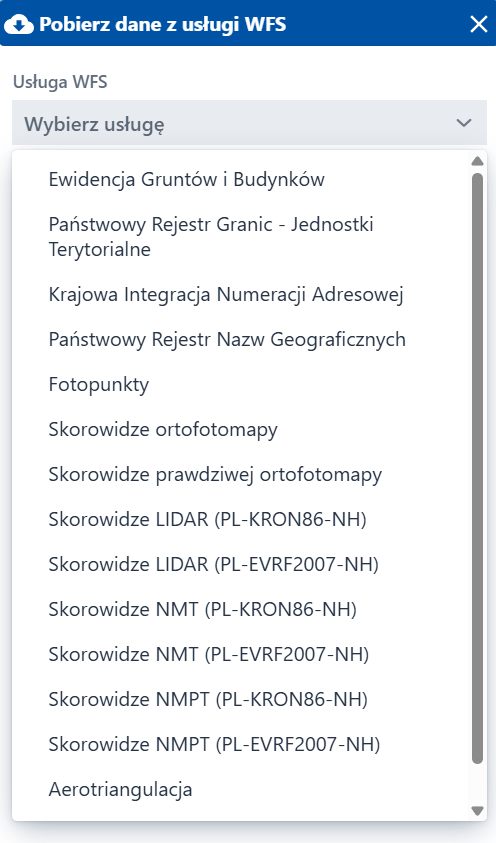
A następnie z pola 'Wybierz warstwę' wybrać żądaną wartość. Po uzupełnieniu pól wymaganych Użytkownik wybiera przycisk 'Rysuj obszar' i zakreśla żądany obszar w oknie mapy. W kolejnym kroku Użytkownik wybiera przycisk 'Pobierz plik' co skutkuje zapisem wybranego fragmentu mapy na dysku lokalnym użytkownika w przyjętym formacie do wybranej usługi.
Wyszukiwanie
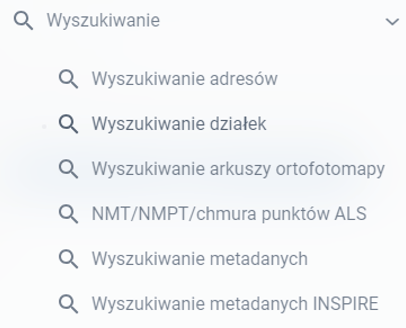
Zakładka ‘Wyszukiwanie’  zawiera listę dostępnych wyszukiwarek w danym module, które pozwalają przeszukiwać dane znajdujące się obecnie w systemie. Każdy widżet wyszukiwania zbudowany jest z pól umożliwiających zawężanie wyników wyszukiwania w zależności od przyjętych kryteriów – wpisanie wartości lub wybranie z rozwijanej listy.
Dostępne wyszukiwarki w module 'Geodezja i Kartografia':
- Wyszukiwanie adresów,
- Wyszukiwanie działek,
- Wyszukiwanie arkuszy ortofotomapy,
- NMT/NMPT/chmura punktów ALS
- Wyszukiwanie metadanych
- Wyszukiwanie metadanych INSPIRE
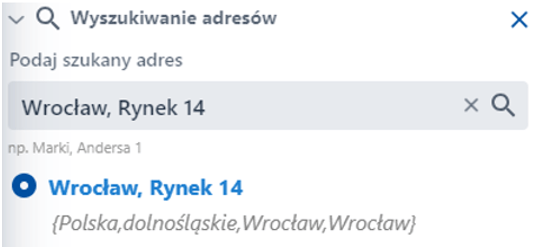
Wyszukiwanie adresów – narzędzie umożliwiające wyszukanie konkretnego adresu. Użytkownik w pole tekstowe wprowadza żądaną wartość, a następnie używa ikony ‘lupy’. System wyświetla na liście konkretny adres.
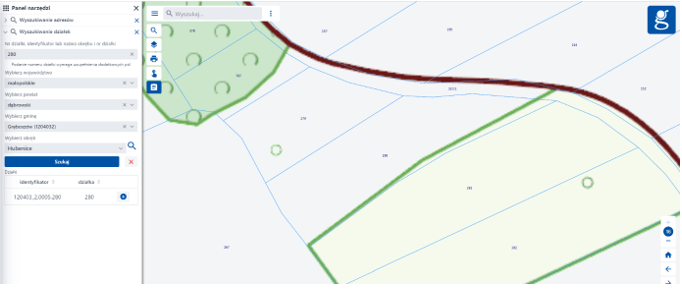
Wyszukiwanie działek – narzędzie umożliwiające wyszukanie konkretnej działki. Użytkownik uzupełnia wszystkie pola obligatoryjne żądanymi wartościami, a następnie po użyciu przycisku ‘Szukaj’ system listuje konkretną działkę oraz przybliża do niej widok okna mapy.
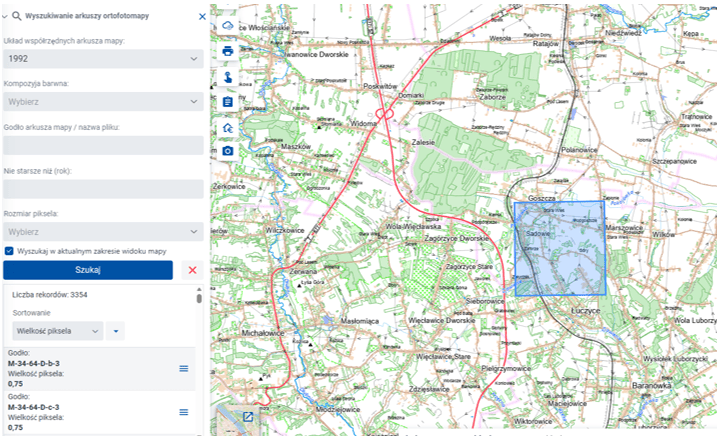
Wyszukiwanie arkuszy ortofotomapy – narzędzie umożliwiające wyszukanie konkretnego arkusza ortofotomapy na podstawie wybranych kryteriów. Użytkownik określa parametry wyszukiwania, takie jak układ współrzędnych arkusza, kompozycja barwna, godło arkusza lub nazwa pliku, rok wykonania (np. nie starsze niż wskazany rok) oraz rozmiar piksela, a opcjonalnie może ograniczyć wyniki do aktualnego zakresu widoku mapy. Następnie po użyciu przycisku „Szukaj” system wyświetla listę pasujących arkuszy oraz umożliwia ich lokalizację w oknie mapy.
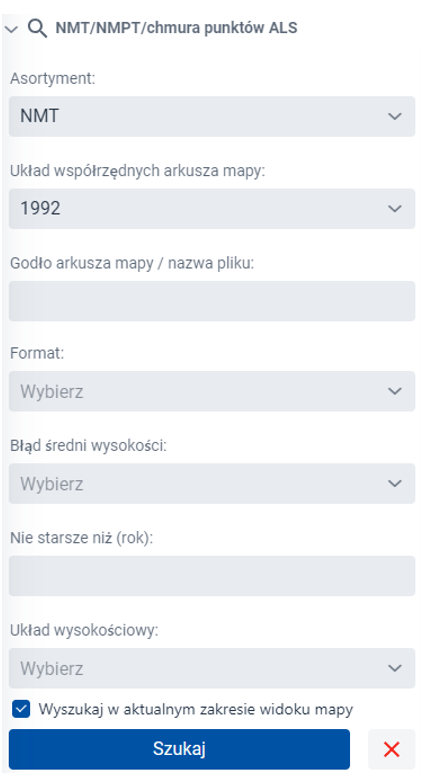
NMT/NMPT/chmura punktów ALS – narzędzie umożliwiające wyszukanie danych wysokościowych, takich jak Numeryczny Model Terenu (NMT), Numeryczny Model Pokrycia Terenu (NMPT) oraz chmury punktów z lotniczego skaningu laserowego (ALS). Użytkownik określa parametry wyszukiwania, takie jak asortyment danych, układ współrzędnych, godło arkusza lub nazwa pliku, format danych, błąd średni wysokości, rok pozyskania (np. nie starsze niż wskazany rok) oraz układ wysokościowy, a opcjonalnie może ograniczyć wyniki do aktualnego zakresu widoku mapy. Następnie po użyciu przycisku „Szukaj” system wyświetla listę pasujących zbiorów danych oraz umożliwia ich lokalizację w oknie mapy.
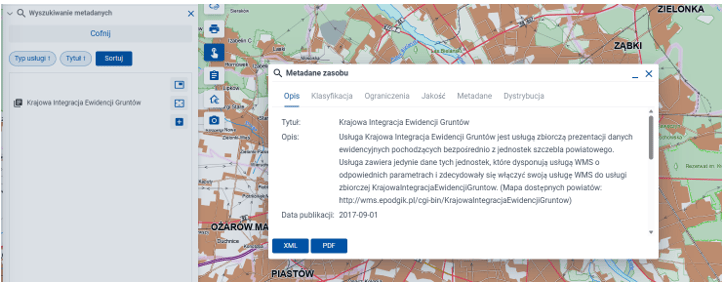
Wyszukiwanie metadanych – narzędzie umożliwiające wyszukiwanie opisów zbiorów danych przestrzennych z podziałem na:
- Wyszukiwanie metadanych – dla zasobów krajowych,
- Wyszukiwanie INSPIRE – dla zasobów INSPIRE.
Aby wyszukać metadane, użytkownik wprowadza dowolne słowo lub sekwencję słów, które ma zawierać wynikowy rekord metadanych, a następnie używa przycisku „Szukaj”. System wyświetla listę rekordów metadanych spełniających podane kryteria. Dodatkowo użytkownik może skorzystać z opcji „Zaawansowane”, która rozwija panel umożliwiający budowę szczegółowego zapytania. Kryteria wyszukiwania zaawansowanego podzielone są na następujące grupy:
- zasięg przestrzenny,
- typ zasobu,
- kategoryzacja,
- ograniczenia.
Udostępnij
Link do kompozycji mapowej
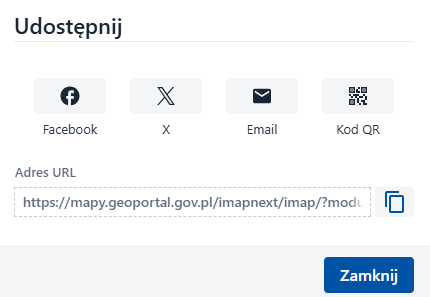
‘Link do kompozycji mapowej’  – funkcjonalność umożliwiająca udostępnienie utworzonej kompozycji mapowej innym użytkownikom, w tym za pomocą mediów społecznościowych, takich jak Facebook, X, E-mail. Możliwe jest również wygenerowanie kodu QR.
Udostępniony link zawiera szczegółową konfigurację aktualnego widoku mapy, w tym skalę i zasięg mapy oraz aktywne warstwy tematyczne.
Zakładki
Funkcjonalność została opisana w rozdziale Zakładki
Osadź mapę
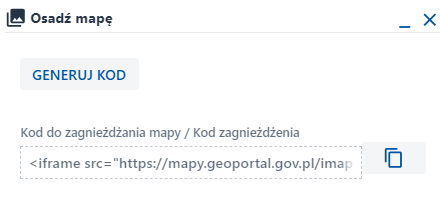
‘Osadź mapę’  - narzędzie umożliwiające wygenerowanie kodu do osadzenia aktualnego widoku mapy na zewnętrznej stronie internetowej. Po jego uruchomieniu wyświetlane jest okno zawierające przycisk „Generuj kod”, który tworzy gotowy fragment kodu (iframe) do umieszczenia w serwisie WWW. Wygenerowany kod można skopiować do schowka za pomocą ikony
  , a następnie wkleić w kodzie strony internetowej. Osadzona mapa zachowuje aktualny zakres i ustawienia widoku, dzięki czemu możliwe jest udostępnienie konkretnej lokalizacji lub konfiguracji mapy innym użytkownikom.
Udostępnij moją lokalizację
‘Udostępnij moją lokalizację’  - funkcjonalność umożliwiająca udostępnienie aktualnej lokalizacji użytkownika w postaci linku. Po jej uruchomieniu system wykorzystuje dane o położeniu użytkownika (po wcześniejszym wyrażeniu zgody na dostęp do lokalizacji), a następnie generuje link zawierający informacje o aktualnym położeniu na mapie. Wygenerowany link można skopiować za pomocą ikony udostępnić innym użytkownikom, np. za pośrednictwem wiadomości e-mail lub komunikatorów. Po jego otwarciu odbiorca zostaje przekierowany do widoku mapy z zaznaczoną lokalizacją użytkownika oraz odpowiednio ustawionym zasięgiem mapy.
Moje dane
Funkcjonalność „Moje dane” umożliwia zarządzanie danymi użytkownika pozyskanymi w ramach modułu pomiarów GPS lub skopiowanymi ze szkicownika. Użytkownik ma możliwość przeglądania, edytowania oraz zarządzania zapisanymi obiektami. Widżet domyślnie prezentuje listę wszystkich obiektów, z możliwością filtrowania po typie geometrii za pomocą dedykowanych zakładek: Punkty, Trasy, Obszary. Funkcjonalność dostępna jest zarówno na urządzeniach stacjonarnych, jak i mobilnych.
W głównym widoku widżetu prezentowana jest lista zapisanych obiektów, podzielona na kategorie:
- Punkty,
- Trasy,
- Obszary,
- Wszystkie.
Dla każdego obiektu wyświetlane są podstawowe informacje: nazwa, opis.
Użytkownik może przeglądać zapisane obiekty oraz wykonywać na nich dostępne operacje. Po wybraniu obiektu z listy dostępne są następujące funkcje:
- Edytuj – umożliwia przejście do trybu edycji obiektu,
- Skopiuj do szkicownika – tworzy kopię wybranego obiektu w narzędziu „Szkicowanie”. Do szkicownika przenoszona jest geometria oraz nazwa obiektu z „Moich danych”. Operacja nie modyfikuje obiektu źródłowego i zawsze tworzy nowy obiekt w szkicowniku,
- Pobierz (KML/GPX) – umożliwia eksport obiektu do formatów KML i GPX,
- Udostępnij link – umożliwia udostępnienie obiektu poprzez kod QR lub link do mediów społecznościowych lub wysłanie e-mail,
- Pokaż na mapie – wyświetla wybrany obiekt na mapie,
- Usuń – usuwa wybrany obiekt z listy.
Pinezki
W wyniku identyfikacji obiektu na mapie tworzona jest pinezka wskazująca wybraną lokalizację. Użytkownik może następnie zapisać ją w widżecie „Moje dane” lub udostępnić w postaci linku.
Dodanie do ekranu głównego
Aby zapewnić pełną funkcjonalność aplikacji na urządzeniach mobilnych, zaleca się dodanie jej skrótu do ekranu głównego.
Uwaga: Wybrane funkcjonalności, takie jak Pomiar GPS oraz moduł „Moje dane”, dostępne są wyłącznie na urządzeniach mobilnych. Z tego względu rekomendujemy dodanie aplikacji do ekranu głównego.
Aby dodać aplikację do ekranu głównego:
- Otwórz menu przeglądarki (ikona trzech kropek w prawym górnym rogu).
- Wybierz opcję „Dodaj do ekranu głównego”.
- Potwierdź operację, klikając przycisk „Dodaj”. Po wykonaniu tych kroków na ekranie głównym urządzenia zostanie utworzona ikona aplikacji, umożliwiająca szybki dostęp bez konieczności każdorazowego otwierania przeglądarki.
Dodatkowe informacje:
- Przy pierwszym uruchomieniu aplikacji wyświetlany jest komunikat z instrukcją dodania skrótu do ekranu głównego.
- Użytkownik może zaznaczyć opcję „Nie pokazuj ponownie”, aby ukryć komunikat przy kolejnych uruchomieniach.
- Okno z instrukcją można zamknąć przyciskiem „Zamknij” – aplikacja pozostaje dostępna w przeglądarce.
Edytor wydruków
Funkcjonalność opisana w rozdziale Edytor wydruków
Ustawienia
Zmiana trybu wizualizacji tła mapy
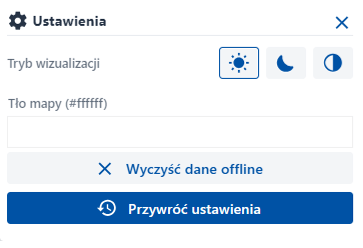
Funkcjonalność umożliwia przełączanie trybu wizualizacji mapy pomiędzy wersją jasną i ciemną. Domyślnie aplikacja działa w trybie systemowym, który automatycznie dostosowuje wygląd mapy do ustawień systemowych użytkownika.
Dodatkowo dostępna jest opcja zmiany koloru tła mapy. Zmiany ustawień wizualizacji można dokonać poprzez wybór opcji Ustawienia  w menu głównym.
Pomoc
'Pomoc’ –  narzędzie przenoszące Użytkownika do dokumentu poświęconemu w całości dokładnemu opisowi każdej funkcjonalności występującej w aplikacji wraz z załączonymi zdjęciami.
Deklaracja dostępności
‘Deklaracja dostępności’  umożliwia przejście do odrębnej strony zawierającej informacje dotyczące dostępności cyfrowej serwisu. Po wybraniu tej opcji użytkownik zostaje przekierowany na stronę z deklaracją dostępności, gdzie znajdują się m.in. informacje o stopniu zgodności z wymaganiami WCAG, ewentualnych ograniczeniach oraz sposobie zgłaszania wniosków związanych z dostępnością.
Zgłoś błąd
‘Zgłoś błąd’  - narzędzie umożliwiające przekazanie informacji o nieprawidłowościach występujących w danych prezentowanych na mapie lub usługach. Po wybraniu tej opcji użytkownik ma możliwość wskazania lokalizacji problemu poprzez dodanie geometrii na mapie oraz określenia typu zgłoszenia z dostępnej listy. Następnie uzupełnia treść zgłoszenia oraz dane kontaktowe. Po wysłaniu formularza zgłoszenie zostaje przekazane do dalszej weryfikacji.
Analizy BDOT10k
Uwaga: Dane oraz wyniki analiz uzyskane za pomocą Narzędzia Analizy BDOT10k mają charakter wyłącznie poglądowy. Nie stanowią dokumentu o charakterze oficjalnym i nie mogą być podstawą do podejmowania jakichkolwiek czynności administracyjnych, urzędowych ani prawnych.
Narzędzie Analizy BDOT10k umożliwia wyszukiwanie i analizowanie obiektów Bazy Danych Obiektów Topograficznych (BDOT10k) na podstawie ich atrybutów oraz relacji przestrzennych. Wyniki analiz prezentowane są bezpośrednio na mapie oraz w postaci listy.
Interfejs narzędzia składa się z kilku podstawowych elementów:
- wybór warstw,
- definiowanie relacji przestrzennych,
- filtry atrybutowe i przestrzenne,
- obliczanie liczby rekordów,
- lista wyników,
- operacje na wynikach.
Wybór warstwy
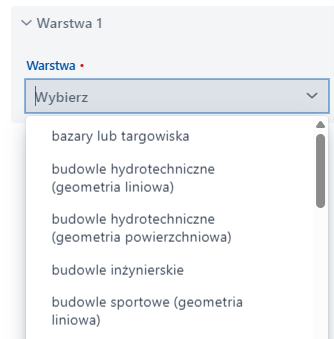
W polu Warstwa użytkownik wybiera warstwę do analizy. Listę można przeglądać lub zawęzić, wpisując fragment nazwy warstwy.
Po wybraniu warstwy użytkownik określa warunki wyszukiwania, korzystając z jednego lub obu dostępnych typów filtrów:
- Filtr atrybutowy – wyszukuje obiekty na podstawie wartości ich atrybutów.
- Filtr przestrzenny – wyszukuje obiekty na podstawie ich położenia lub relacji przestrzennych. Filtry mogą być stosowane niezależnie lub łącznie, co pozwala zawęzić wyniki analizy do obiektów spełniających jednocześnie warunki atrybutowe i przestrzenne.
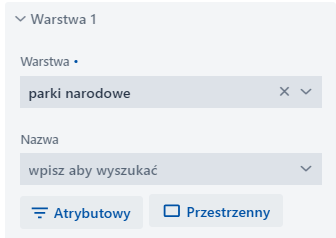
Filtr atrybutowy - wyszukiwanie atrybutowe
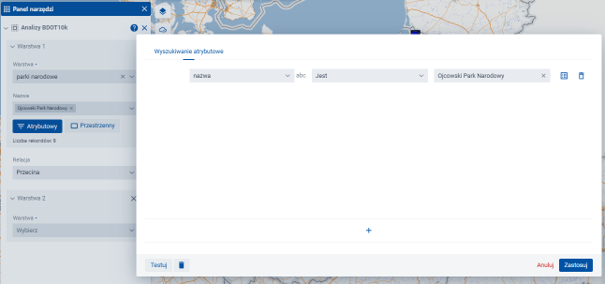
Dla wybranych warstw w głównym oknie modułu dostępne jest pole „Rodzaj/Nazwa”, umożliwiające szybkie wyszukiwanie obiektów. Aby zdefiniować dodatkowe warunki wyszukiwania, należy wybrać przycisk „Atrybutowy”. Po wybraniu filtra Atrybutowy użytkownik definiuje warunki wyszukiwania w osobnym oknie. W celu dodania warunku należy wybrać pole, według którego będzie wykonywana analiza. Lista pól jest zależna od wybranej warstwy i obejmuje wyłącznie atrybuty dostępne dla danego typu obiektów. Po wskazaniu pola użytkownik określa operator oraz wartość, która będzie wykorzystana podczas wyszukiwania. Możliwe jest definiowanie wielu warunków jednocześnie oraz łączenie ich operatorami logicznymi ORAZ (AND) i LUB (OR).
Elementy okna wyszukiwania atrybutowego:
- Dodaj warunek (+) – dodaje kolejny warunek filtrowania.
- Pobierz wartości – pobiera listę dostępnych wartości dla wybranego atrybutu,
- Usuń warunek – usuwa wybrany warunek filtrowania z listy.
- Testuj – wykonuje test wyszukiwania i wyświetla liczbę obiektów spełniających zdefiniowane kryteria przed uruchomieniem analizy.
- Wyczyść filtr – usuwa wszystkie zdefiniowane warunki filtrowania i przywraca pusty formularz wyszukiwania.
Filtr przestrzenny (geometryczny)
Po wybraniu przycisku Przestrzenny użytkownik wskazuje geometrię, która zostanie wykorzystana do wyszukiwania przestrzennego. Dostępne są następujące narzędzia:
- Punkt – wybór obiektów poprzez wskazanie punktu na mapie.
- Linia – wybór obiektów przecinających narysowaną linię.
- Poligon – wybór obiektów znajdujących się wewnątrz narysowanego wielokąta.
- Prostokąt – wybór obiektów znajdujących się wewnątrz narysowanego prostokąta.
- Usuń geometrię – usuwa wybraną geometrię.
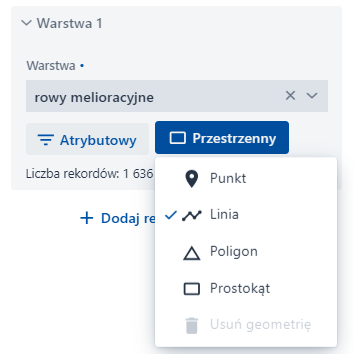
Po wskazaniu geometrii na mapie wyświetlana jest informacja o liczbie wyselekcjonowanych obiektów.
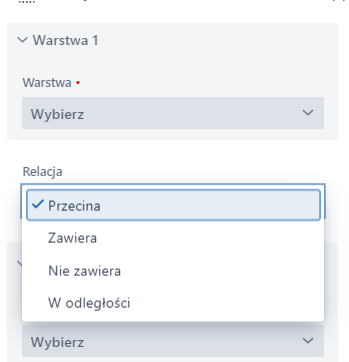
Wybierając „Dodaj relację przestrzenną” użytkownik może określić relację pomiędzy obiektami analizowanej warstwy a obiektami drugiej warstwy. Dostępne są następujące relacje przestrzenne:
- Przecina – obiekty mają co najmniej jeden punkt wspólny.
- Zawiera – jeden obiekt w całości zawiera drugi.
- Nie zawiera – jeden obiekt nie zawiera w całości drugiego.
- W odległości – wybiera obiekty znajdujące się w zadanej odległości od obiektów drugiej warstwy.
Obliczanie liczby rekordów
Narzędzie umożliwia niezależne obliczenie liczby rekordów spełniających aktualnie zdefiniowane kryteria analizy. Po zaznaczeniu opcji Oblicz liczbę rekordów system wykonuje dodatkowe zliczenie wszystkich obiektów spełniających zadane warunki. Wynik prezentowany jest w polu Liczba rekordów. Obliczenie wykonywane jest niezależnie od wyświetlanej listy wyników i nie wymaga prezentowania wszystkich obiektów na mapie.
Przewidywana liczba interakcji określa szacunkową liczbę porównań wykonywanych pomiędzy obiektami dwóch analizowanych warstw. Wartość ta jest wyznaczana jako iloczyn liczby obiektów w obu warstwach.

Wyniki analizy
Po zdefiniowaniu parametrów analizy użytkownik uruchamia analizę przyciskiem „Zastosuj”. Wyniki prezentowane są w postaci listy. Kolejne wyniki są automatycznie doczytywane podczas przewijania listy w dół.
Praca z wynikami analizy
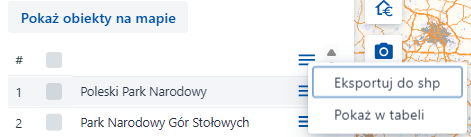
Po wykonaniu analizy użytkownik może wykonywać działania dostępne nad listą wyników oraz z poziomu menu wybranego obiektu. Nad listą wyników dostępne są następujące funkcje:
- Pokaż obiekty na mapie – prezentuje wszystkie obiekty zwrócone przez analizę na mapie.
- Eksportuj do SHP – eksportuje wyniki analizy do pliku w formacie SHP.
- Pokaż w tabeli – wyświetla wyniki analizy w postaci tabeli.
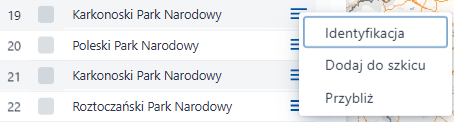
Z poziomu menu wybranego obiektu dostępne są następujące funkcje:
- Identyfikacja – otwiera okno z informacjami o wybranym obiekcie.
- Dodaj do szkicu – dodaje geometrię wybranego obiektu do szkicu.
- Przybliż – centruje i przybliża widok mapy do wskazanego obiektu.
Funkcjonalności dostępne na urządzeniach mobilnych
Tryb offline
Tryb offline umożliwia korzystanie z aplikacji bez dostępu do Internetu. Tryb ten aktywuje się automatycznie w przypadku utraty połączenia sieciowego lub w przypadku wystąpienia ograniczeń po stronie urządzenia użytkownika. Warunkiem działania trybu offline jest jednorazowe zapisanie danych aplikacyjnych, które są pobierane automatycznie podczas pierwszego uruchomienia aplikacji w trybie online (z dostępem do sieci Internet). Pobieranie jest wykonywane w tle działania aplikacji.
Praca na mapie w trybie offline
W trybie offline użytkownik może korzystać z mapy wyłącznie w zakresie obszarów, które zostały wcześniej wyświetlone podczas pracy online. Oznacza to, że:
- widoczne są tylko wcześniej „odwiedzone” fragmenty mapy,
- nowe obszary, które nie zostały wcześniej załadowane, nie będą dostępne, Dostępność mapy w trybie offline dotyczy wyłącznie usług kafelkowych (WMTS), które mogą być zapisane w pamięci podręcznej urządzenia.
W trybie offline dostępne są następujące usługi mapowe:
- Mapa glebowo-rolnicza (WMTS)
- Przeglądowa mapa Europy – EuroGlobalMap
- Wizualizacja BDOT10k (WMTS)
- Wizualizacja BDOO (WMTS)
- BDOO – cieniowanie (WMTS)
- Cieniowanie (WMTS)
- Hipsometria (WMTS)
- Rzeźba terenu
- Rastrowa Mapa Topograficzna Polski
- Ortofotomapa
- Ortofotomapa wysokiej rozdzielczości
- Mapa przeglądowa
Pozostałe usługi (np. WMS) oraz funkcje wymagające pobierania danych w czasie rzeczywistym nie są dostępne w trybie offline.
Aby zapewnić dostęp do mapy w trybie offline, zaleca się wcześniejsze wyświetlenie (załadowanie) interesującego obszaru podczas pracy w trybie online.
Zarządzanie danymi offline
Użytkownik ma możliwość usunięcia zapisanych map offline z poziomu menu głównego → Ustawienia, korzystając z opcji „Wyczyść dane offline”. Operacja ta powoduje usunięcie wszystkich wcześniej zapisanych fragmentów map i zwolnienie pamięci urządzenia.
Narzędzia dostępne w trybie offline
W trybie offline dostępne są następujące narzędzia:
- Zawartość mapy,
- Pomiary,
- Szkicowanie,
- Zakładki,
- Pobierz mapę (JPG, PNG),
- Panel porównawczy,
- Pomiary GPS,
- Moje dane,
- Lokalizacja.
Pomiary GPS
Funkcjonalność „Pomiary GPS” umożliwia rejestrowanie obiektów przestrzennych (punktów, linii oraz obszarów) na podstawie aktualnej lokalizacji użytkownika. Użytkownik może zapisywać swoją pozycję w czasie rzeczywistym, a zebrane dane rejestrowane są jako obiekty w widżecie „Moje dane”, gdzie może nimi zarządzać. Szczegółowy opis dostępnych funkcji znajduje się w rozdziale „Moje dane”.
Typ pomiarów
- Punkt / zbiór punktów (współrzędne) - tworzony jest pojedynczy punkt lub zbiór punktów (w przypadku wykonania co najmniej dwóch pomiarów punktu w ramach jednej sesji pomiarowej).
- Linia (odległość) - tworzona na podstawie kolejnych punktów pomiarowych. Minimalna liczba punktów: 2.
- Obszar (powierzchnia) - tworzony na podstawie co najmniej 3 punktów. Obszar jest automatycznie domykany po zakończeniu pomiaru.
Tryby pomiarów
- Ciągły – domyślny sposób pomiaru z wykorzystaniem danych z GPS.
- Interwałowy - punkt dodawany jest co określony czas (np. 1, 5, 10, 30, 60 sekund).
- Ręczny (domyślny dla punktów) - punkty dodawane są przez użytkownika za pomocą przycisku.
Informacje dodatkowe
Wymagany dostęp do lokalizacji
Do działania funkcjonalności „Pomiary GPS” niezbędny jest włączony dostęp do lokalizacji urządzenia. Brak zgody uniemożliwia rozpoczęcie pomiaru.
Zależność od sygnału GPS
Dokładność oraz ciągłość pomiaru zależą bezpośrednio od jakości sygnału GPS. Na jakość sygnału mogą wpływać m.in.:
- zabudowa miejska (wysokie budynki),
- przebywanie wewnątrz budynków,
- ukształtowanie terenu (np. lasy, doliny),
- warunki atmosferyczne.
Dokładność pomiarów
W trakcie pomiaru aplikacja prezentuje aktualną dokładność GPS (np. w metrach). Niższa dokładność może powodować:
- przesunięcia punktów,
- mniej precyzyjny przebieg trasy,
- niedokładne wyliczenie powierzchni lub odległości.
Rejestrowanie punktów pomiarowych
Punkty (wierzchołki) zapisywane są na podstawie danych GPS zgodnie z wybranym trybem pomiaru:
- w trybie ciągłym – przy zmianie pozycji,
- w trybie interwałowym – w określonych odstępach czasu,
- w trybie ręcznym – po decyzji użytkownika.
Lokalne przechowywanie danych
Wszystkie pomiary zapisywane są w pamięci urządzenia użytkownika i dostępne w widżecie „Moje dane”, gdzie można nimi zarządzać. Szczegółowy opis dostępnych funkcji znajduje się w rozdziale „Moje dane”.