
Podstawowe narzędzia widoczne w oknie mapy
Podstawowy interfejs aplikacji:
- okno widoku mapy wraz z aktualnie otwartymi widżetami,
- wyszukiwarka pełnotekstowa,
- rozwijany panel zmiany modułu,
- pasek menu głównego z zakładkami zawierającymi funkcje oraz narzędzia. Podstawowe występujące zakładki to: Mapa, Narzędzia podstawowe, Analizy, Analizy NMT, Pobieranie danych, Wyszukiwanie, Udostępnij mapę. Edytor wydruków, Ustawienia, Pomoc, Deklaracje dostępności, Zgłoś błąd
- panel narzędzi okna mapy - zbiór narzędzi umożliwiających zmianę zawartości mapy, dodawanie usług, wykonanie wydruków, identyfikację, wyświetlenie raportu o działce, moduł analiz cen, pobieranie mapy do formatu png i jpg.
- ikona zmiany mapy podkładowej,
- pasek skali, współrzędnych odwzorowania oraz współrzędnych kursora myszy,
- panel zmiany skali – ikona plusa i minusa pozwalająca na zmianę skali mapy,
- pasek narzędzi widoku okna mapy – domyślny widok, poprzedni oraz następny widok, mapa przeglądowa, lokalizacja,
- logo aplikacji – umożliwiające przejście na stronę główną,
Wszystkie funkcje zostały szczegółowo opisane w dalszych punktach dokumentacji.
Wyszukiwarka pełnotekstowa 'Wyszukaj...'
 - Narzędzie zlokalizowane w pasku menu głównego, służące do wyszukiwania obiektów w widoku okna mapy. Użytkownik w oknie wyszukiwarki wprowadza frazę, a następnie z listy podpowiedzi wybiera żądany obiekt, w przypadku braku obiektu w systemie lub błędnie wpisanej frazy system nie zwraca żadnych wyników. Po wyborze system zaznacza wybrany obiekt poprzez podświetlenie geometrii na mapie w obiektach powierzchniowych lub poprzez znacznik graficzny przy obiektach punktowych. Dodatkowo wyświetla okno identyfikacji obiektu.
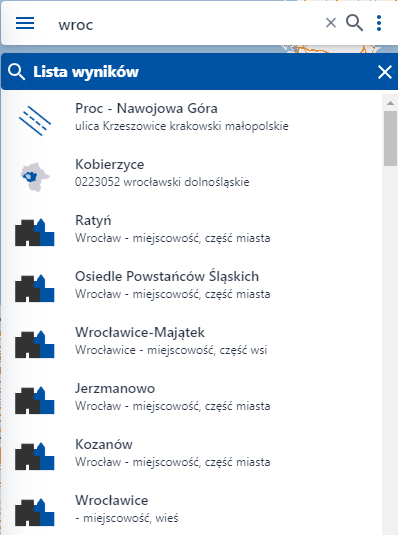
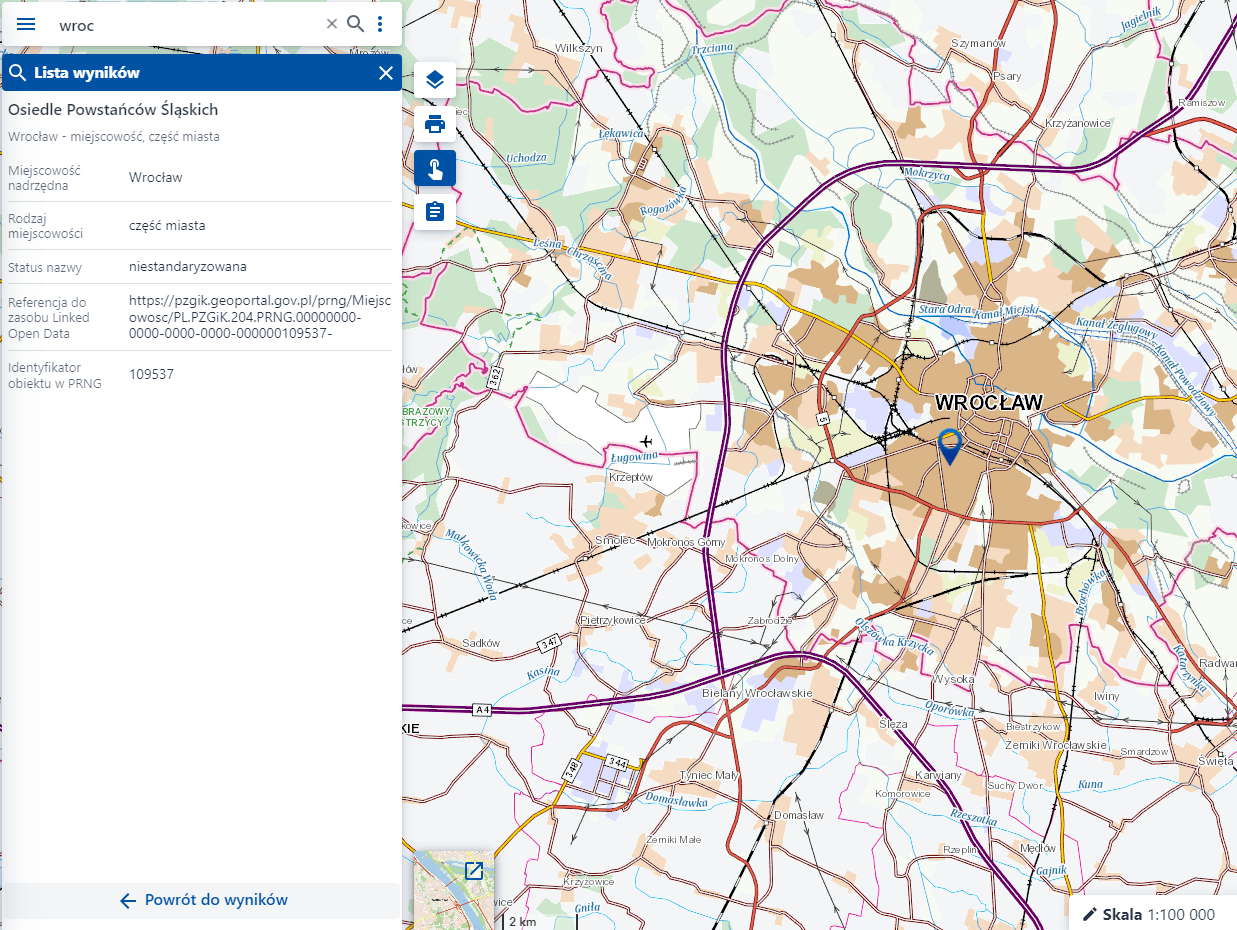
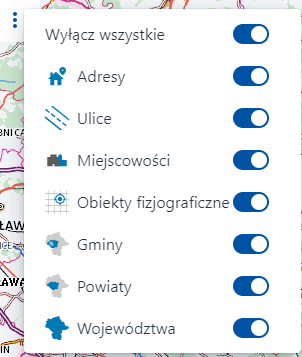
Użytkownik może zawęzić kryteria wyszukiwania używając przycisku  , a następnie z rozwijanej listy zaznaczyć lub odznaczyć checkboxy przy wybranych warstwach.
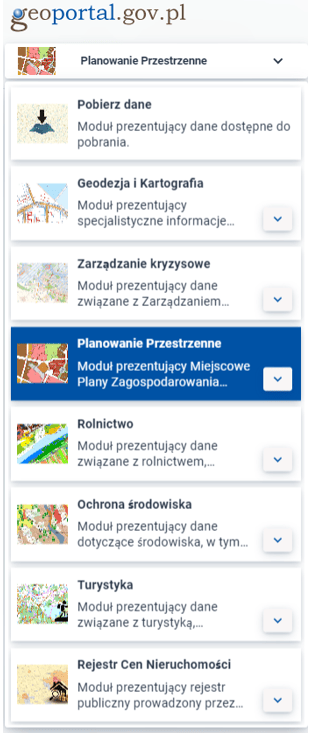
Panel zmiany modułów
Bezpośrednio po otwarciu aplikacji, Użytkownikowi zostanie wyświetlony domyślny moduł, natomiast Użytkownik posiada możliwość wybrania dowolnego z listy rozwijalnej i wyświetlenia w oknie przeglądarki. W aplikacji dostępne są następujące moduły:
- Pobierz dane – moduł prezentujący dane dostępne do pobrania.
- Geodezja i Kartografia - moduł prezentuje specjalistyczne informacje geodezyjne oraz monitoring pozyskiwania danych. Zapewnia dostęp do zaawansowanych wyszukiwarek danych oraz możliwości pobierania nieodpłatnych danych z Państwowego Zasobu Geodezyjnego i Kartograficznego (PZGiK).
- Zarządzanie kryzysowe - moduł prezentujący dane związane z zarządzaniem kryzysowym, wspierający organizacje i instytucje w monitorowaniu, reagowaniu i zarządzaniu sytuacjami kryzysowymi.
- Planowanie przestrzenne - moduł prezentuje Miejscowe Plany Zagospodarowania Przestrzennego (MPZP), które służą do określenia zasad i wytycznych dotyczących rozwoju, budowy i użytkowania terenów w danej lokalizacji.
- Rolnictwo - moduł ułatwiający użytkownikom dostęp do kluczowych informacji związanych z rolnictwem. Obejmuje takie zasoby jak mapy glebowo-rolnicze, wskaźnik wegetacji NDVI, obszary chronionego krajobrazu oraz inne istotne aspekty dla czynności agrotechnicznych.
- Ochrona środowiska - moduł prezentujący dane dotyczące środowiska, w tym obszarów chronionych i obszarów, na których występują zagrożenia środowiskowe lub są obszarami potencjalnie narażonymi na występowanie zagrożeń.
- Turystyka - moduł prezentujący dane związane z turystyką, wspierający organizacje i instytucje w monitorowaniu, analizie i zarządzaniu ruchem turystycznym.
- Rejestr Cen Nieruchomości - moduł prezentujący rejestr publiczny prowadzony przez starostę, który zawiera dane dotyczące cen nieruchomości określonych w aktach notarialnych.
Pasek menu głównego
Funkcjonalności szczegółowo opisane w rozdiale Narzędzia paska menu głównego
Panel narzędzi okna mapy
Pasek narzędzi okna mapy, zlokalizowany w lewym górnym rogu aplikacji, grupuje następujące narzędzia:
- Zawartość mapy,
- Dodawanie usług,
- Edytor wydruków,
- Identyfikacja,
- Raport o działce,
- Moduł analiz cen,
- Pobierz mapę.

Po najechaniu kursorem myszy na dowolne narzędzie system wyświetli jego nazwę.
Zawartość mapy
'Zawartość mapy'  - funkcjonalność podzielona na dwie zakładki ‘Warstwy’ oraz ‘Legenda’.
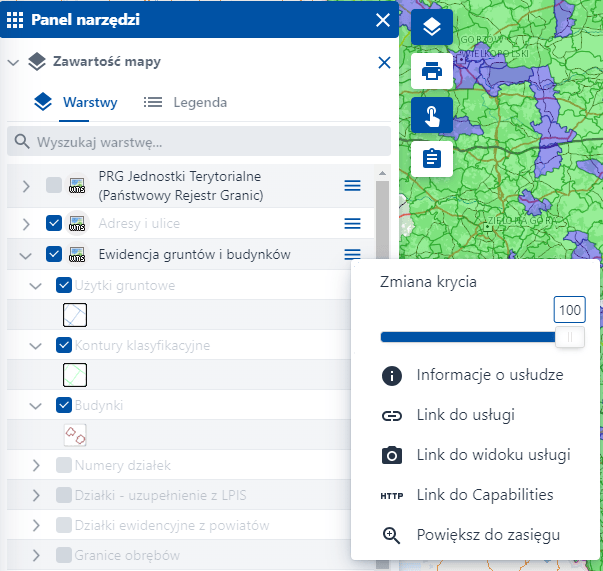
Warstwy  - głównym oknem narzędzia jest lista prezentująca listę wszystkich warstw znajdujących się w aplikacji. Użytkownik za pomocą checkboxa
  może włączyć lub wyłączyć widoczność serwisu z widoku okna mapy. Dodatkowo poprzez użycie przycisku rozwijania warstwy Użytkownik ma dostęp do wszystkich elementów/warstw składających się na serwis mapowy. Używając przycisku ‘Menu’
  system otwiera dodatkowe akcje dla warstwy (ilość i rodzaj dostępnych akcji zależny jest od typu warstwy):
- Zmiana krycia – narzędzie umożliwia procentowe ustawienie pokrycia warstwy w widoku okna mapy.
- Informacje o usłudze – system wyświetla informacje o usłudze.
- Link do usługi – system wyświetla link do usługi możliwy do skopiowania.
- Link do widoku usługi – system wyświetla link do widoku usługi możliwy do skopiowania.
- Link do Capabilities – system otwiera nową kartę w przeglądarce z linkiem do Capabilities.
- Powiększ do zasięgu – narzędzie dostosowuje widok okna mapy do zasięgu wybranej warstwy.
Dodatkowo w oknie ‘Warstwy’ użytkownik może zawęzić liczbę wyświetlanych warstw wpisując żądaną frazę do wyszukiwarki ‘Wyszukaj warstwę’ 
Użytkownik przy pomocy 'drzewka warstw' używając przycisków  ma możliwość podejrzenia symbolu graficznego wybranej warstwy.
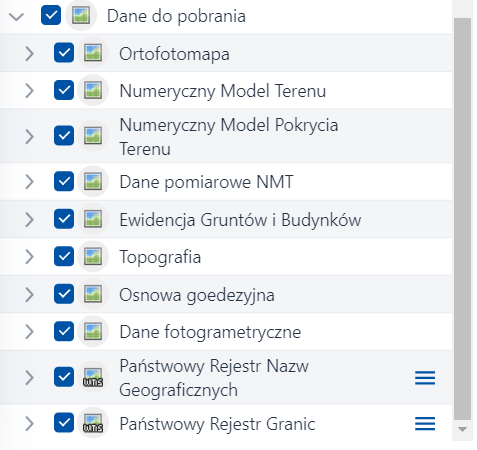
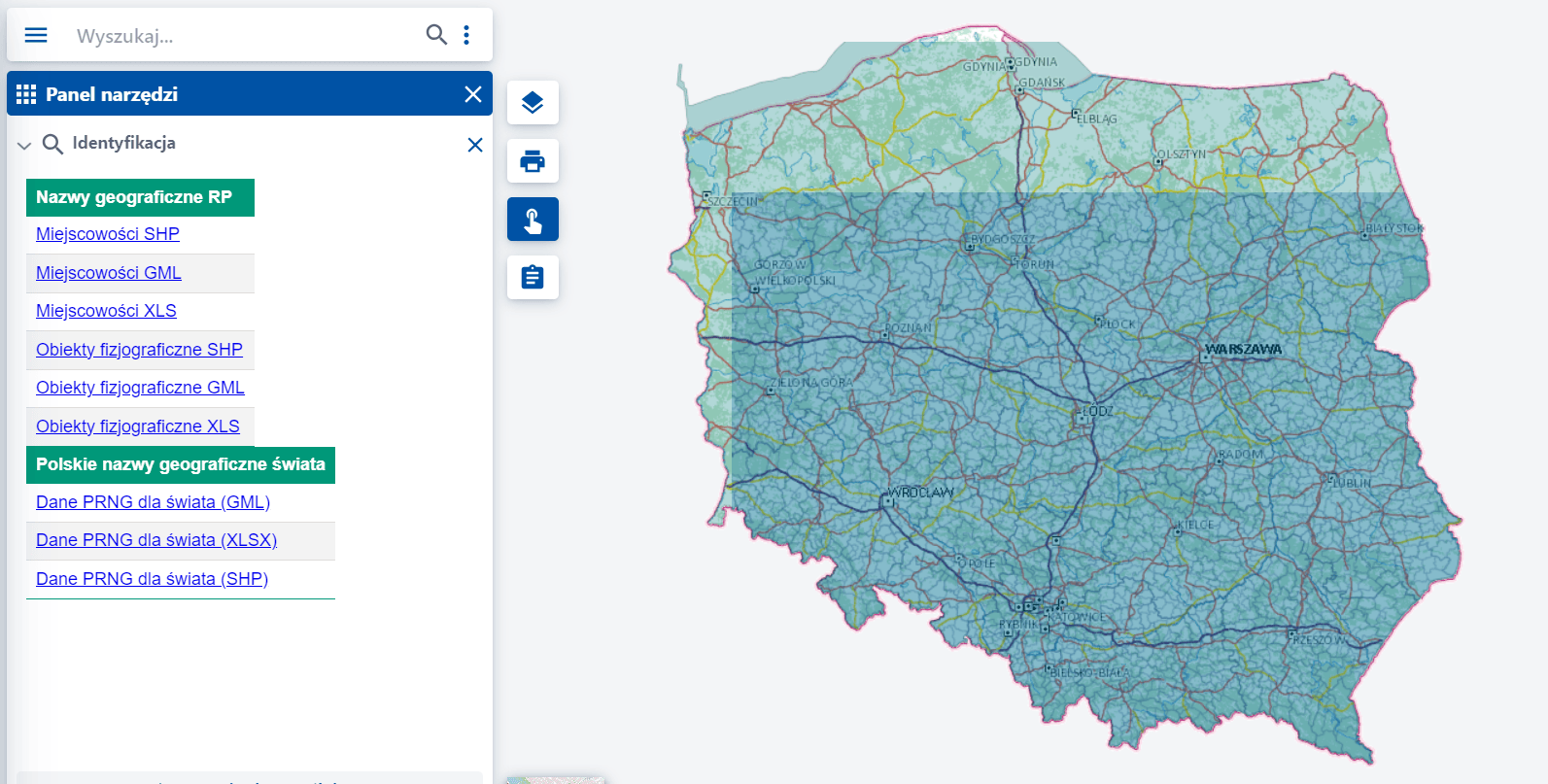
W celu pobrania danych z żądanej usługi należy posłużyć się narzędziem identyfikacji. Po włączeniu narzędzia Użytkownik wskazuje lewym przyciskiem myszy żądane miejsce na mapie, a system wyświetla okno identyfikacji z dostępnymi warstwami we wskazanym miejscu. Użytkownik wybiera warstwę, a system wyświetla dostępne dla niej dane możliwe do pobrania (na rysunku poniżej dane dostępne do pobrania z usługi 'Państwowy Rejestr Nazw Geograficznych'). Po wskazaniu żądanej opcji system pobiera dane na dysk lokalny Użytkownika.
Legenda  - narzędzie prezentujące symbole warstw tematycznych użytych na mapie wraz z opisem:
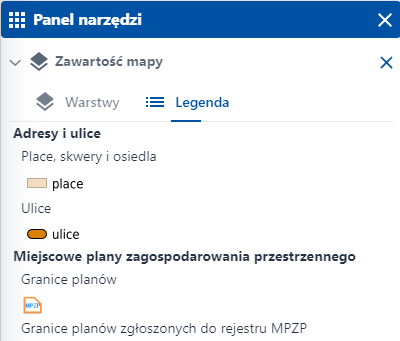
Oznaczenia grupowane są na podstawie przynależności do serwisów i warstw. W zakładce wyświetlane są wyłącznie włączone warstwy z zakładki ‘Zawartość mapy’, które dodatkowo w danej skali są widoczne na mapie. Mechanizm taki został wprowadzony w celu poprawienia czytelności danych na mapie. Zależnie od skali mapy (zbliżenia/oddalenia) prezentowany jest nieco inny zestaw danych na mapie (pełniejszy lub uproszczony) wraz ze zmianami symbolizacji obiektów. Związane to jest z wydajnością i czytelnością treści na mapie.
Dodawanie usług
Funkcjonalność ‘Dodawanie usług’  pozwala na wyświetlenie w podglądzie mapy danych dowolnej mapy tematycznej.
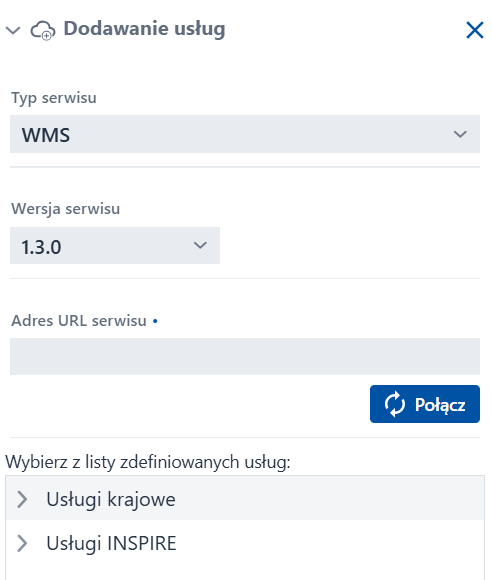
Aplikacja pozwala na wyświetlenie na mapie danych pochodzących z usług zewnętrznych. W tym celu Użytkownik w sekcji ‘Dodawania usług’ określa ‘Typ serwisu’ (WMS, WMTS, Map Server lub VectorTile), ‘Adres URL serwisu’ oraz wybiera przycisk ‘Połącz’. W kolejnym oknie Użytkownik wybiera żądane warstwy i zatwierdza przyciskiem ‘Dodaj’.
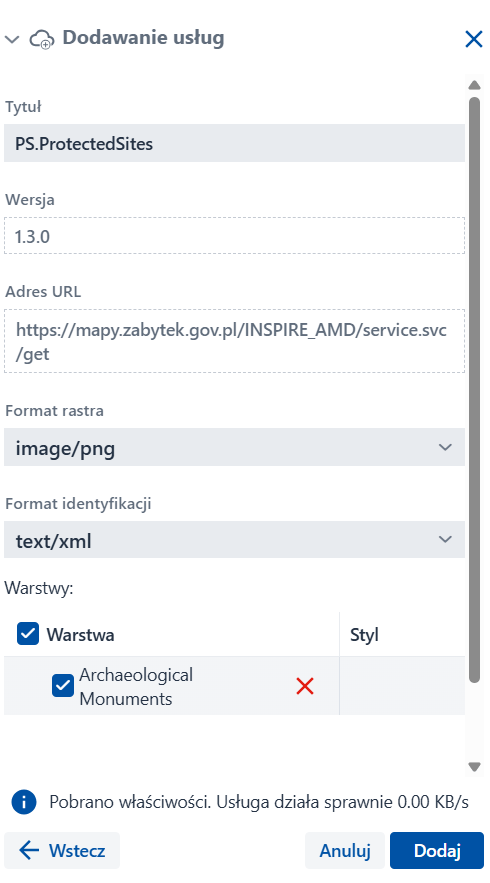
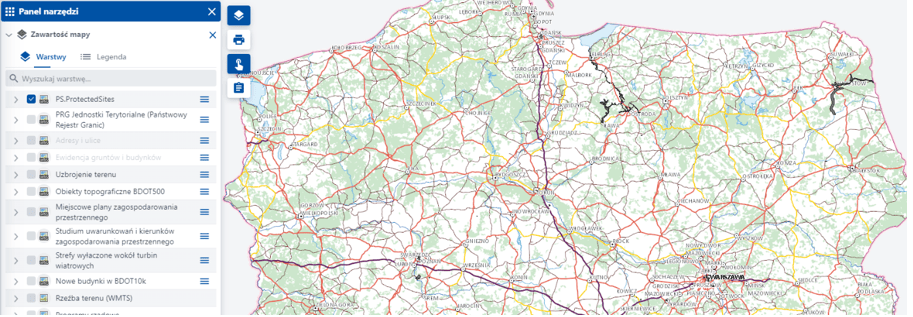
Skutkuje to dodaniem warstwy do widoku okna mapy. Dodatkowo Użytkownik ma do dyspozycji gotową, zdefiniowaną listę usług w aplikacji (przy wcześniejszym wybraniu Typu serwisu ‘WMS’ lub ‘WMTS’), gdzie również żądaną usługę na liście zatwierdza przyciskiem ‘Połącz’, a następnie wybiera żądane warstwy i używa przycisku ‘Dodaj’. Obiekty zawarte w podłączanej warstwie zostają dodane do widoku okna mapy, natomiast warstwa zostaje dodana do listy warstw w oknie ‘Zawartość mapy’.
Edytor wydruków
'Edytor wydruków'  - narzędzie umożliwia sporządzanie wydruku kompozycji mapowej. Funkcja ‘Edytor wydruków’ przenosi Użytkownika do edytora wydruków, w którym możliwe jest przygotowanie wydruku mapy.
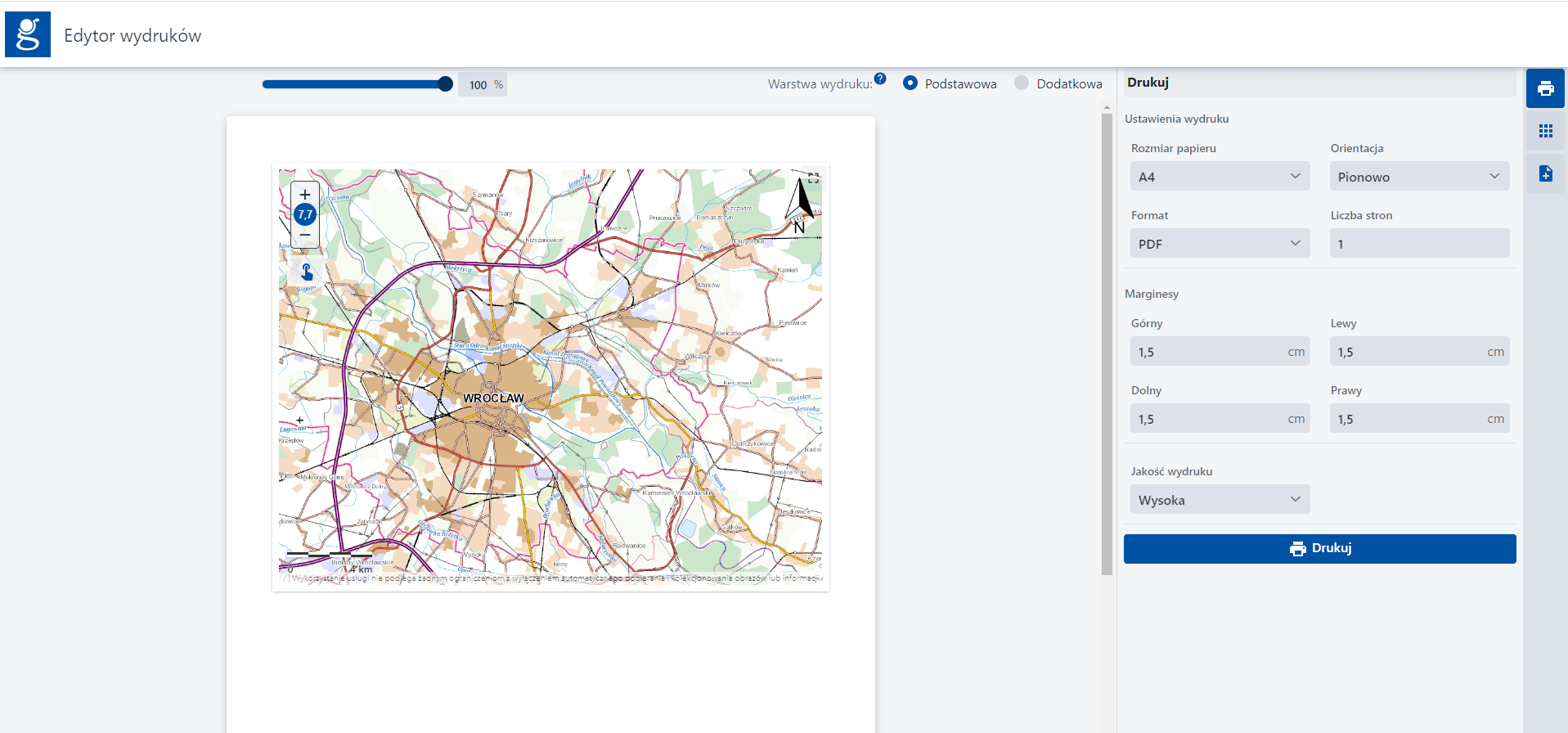
W oknie podglądu wydruku znajdują się:
- podkład mapowy wraz z obiektami należącymi do wybranego modułu,
- skala liczbowa
 – regulowana w zależności od potrzeb poprzez przyciski ‘+’ oraz ‘-‘ (skala i zasięg wydruku zmieniają się również w wyniku scrollowania w obrębie podglądu mapy). Użytkownik ma możliwość ręcznego wpisania lub wyboru skali klikając na niebieskie kółko z aktualną wartością skali. System wyświetli opcję edycji skali
 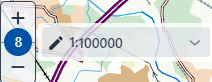 .
. - narzędzie służące do przesuwania obiektów – ‘Przesuń obiekt’
 .
.
Z lewej strony okna znajduje się widok wydruku. W górnej jego części znajdują się funkcje zmniejszania i powiększania widoczności okna  oraz możliwość wybrania warstwy do wydruku (warstwa podstawowa lub warstwa dodatkowa)
Dla warstwy podstawowej po najechaniu myszką na mapę ukazują się dostępne narzędzia:
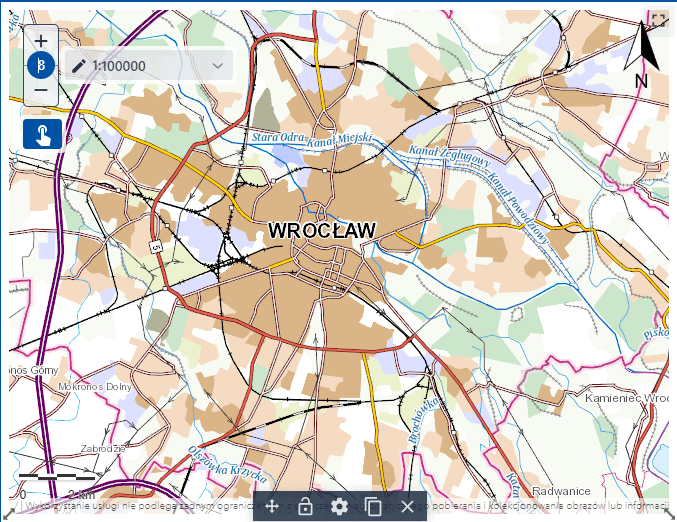
Gdzie:
 - Przesuń – przesuwanie mapy w oknie wydruku,
 - Zablokuj/Odblokuj – blokowanie i odblokowywanie widoku do okna dodatkowego,
 - Konfiguracja – otwiera okno z dostępnymi ustawieniami i możliwościami dodania parametrów do mapy – współrzędnych narożnika, strzałki północy, podziałki liniowej :
 - Duplikuj – duplikuje obraz wydruku.
 - Usuń – usuwa obraz wydruku.
Edytor wydruku zawiera również zakładki pozwalające na dowolną modyfikację, edycję okna wydruku w zależności od potrzeb Użytkownika:
- Drukuj,
- Zawartość wydruku,
- Typy prezentacji,
- Konfiguracja,
- Styl.

Drukuj
Funkcja ‘Drukuj’ – narzędzie umożliwiające modyfikacje ustawień wydruku tj.:
- Rozmiar papieru,
- Orientacja,
- Format,
- Liczba stron,
- Marginesy: górny, lewy, dolny, prawy,
- Jakość wydruku.
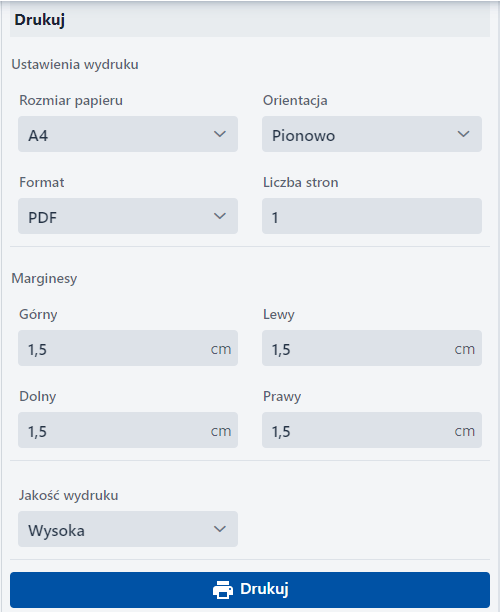
Poniżej ustawień znajduje się przycisk ‘Drukuj’  pozwalający na pobranie oraz zapisanie wydruku na dysku lokalnym Użytkownika w postaci pliku i otwarcia w dowolnej przeglądarce plików PDF.
Zawartość wydruku
‘Zawartość wydruku’  – narzędzie prezentujące elementy, które zostały dodane do projektu.
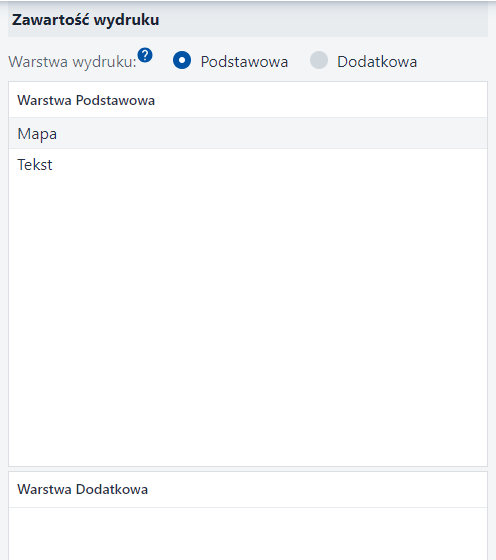
Typy prezentacji
Opcja ‘Typy prezentacji’  – narzędzie umożliwiające dodanie do okna wydruku jednego z czterech elementów:
- Tekst,
- Obraz,
- Mapa,
- Legenda.

Po wyborze dowolnego elementu, do widoku okna wydruku mapy zostaje dodane nowe okno z opcją konfiguracji, po użyciu przycisku  nastąpi możliwość edycji.

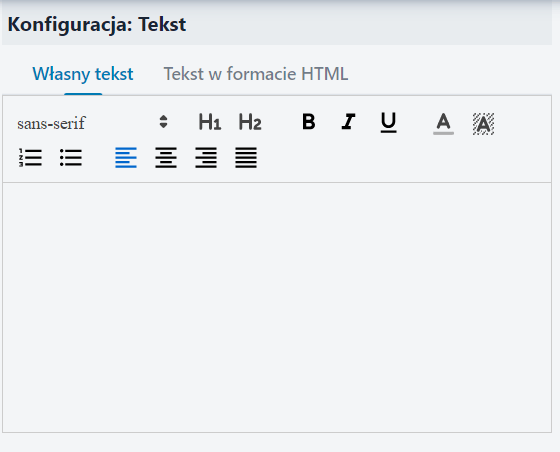
- W przypadku opcji ‘Tekst’ zostaje dodane pole tekstowe w prawym oknie aplikacji, gdzie istnieje możliwość wpisania żądanego tekstu. Tekst automatycznie zostaje dodany do widoku okna mapy wraz z możliwością edycji położenia. Dodatkowo Użytkownik ma możliwość usunięcia tła za tekstem, aby nie zasłaniało ono mapy. Tło zostanie usunięte po wyeksportowaniu wydruku.
- W przypadku opcji ‘Obraz’ po prawe stronie aplikacji istnieje możliwość wyboru dowolnego pliku z dysku lokalnego Użytkownika i dodania do widoku wydruku za pomocą przycisku ‘Wybierz plik’ lub przeciągnięciu żądanego pliku
 . Obraz automatycznie zostaje dodany do widoku okna mapy wraz z możliwością edycji położenia.

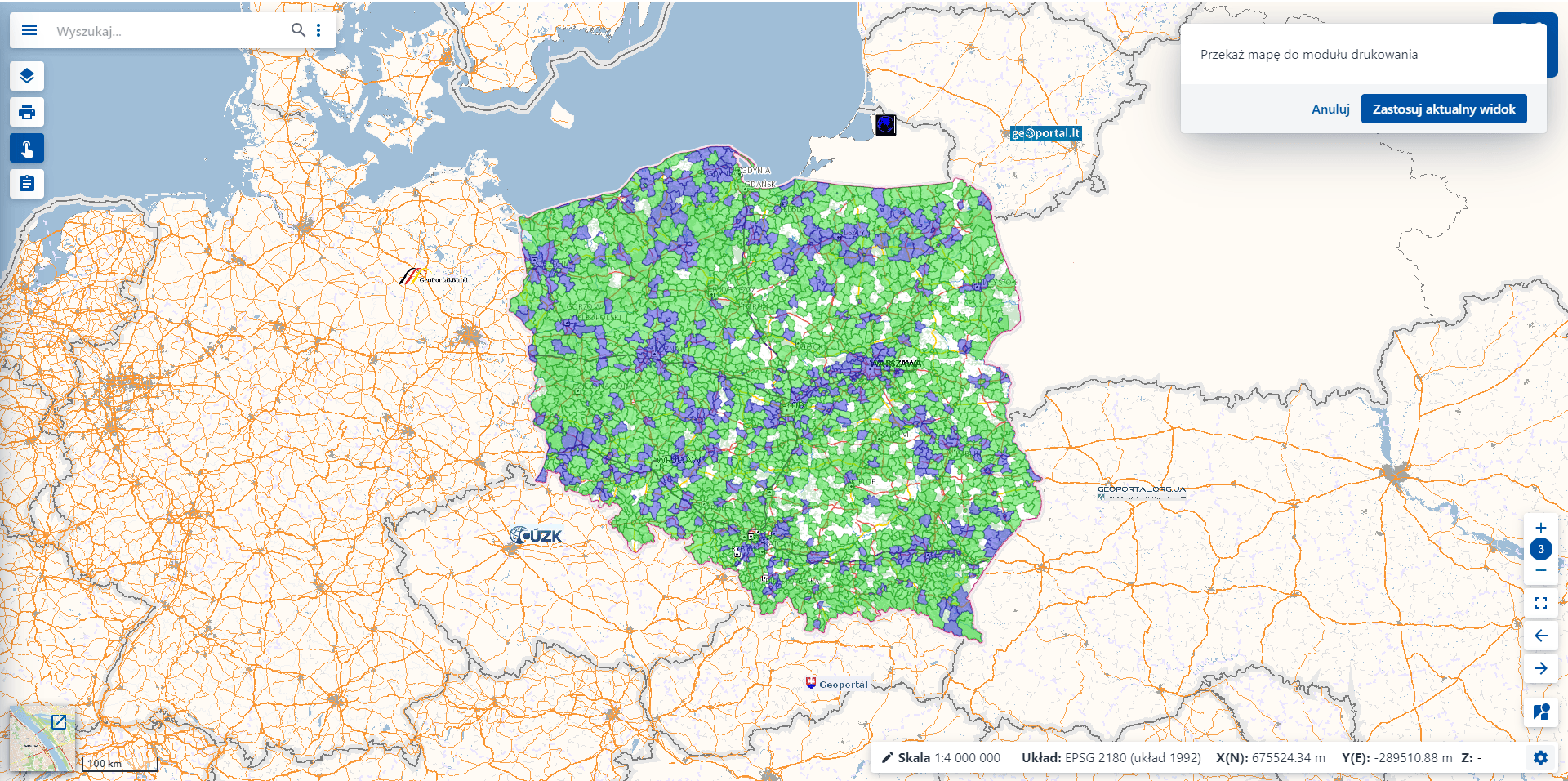
- W przypadku opcji ‘Mapa’ po prawej stronie aplikacji istnieje możliwość wyboru dodatkowej mapy poprzez przycisk ‘Dodaj mapę’
 . Następnie system przenosi Użytkownika do głównego widoku okna mapy, gdzie istnieje możliwość wybrania żądanego zakresu mapy. Po użyciu przycisku ‘Zastosuj aktualny widok’
  System automatycznie dodaje nową mapę do widoku okna wydruku wraz z możliwością edycji położenia.
- W przypadku opcji ‘Legenda' po prawej stronie aplikacji istnieje możliwość dodania legendy. Użytkownik z rozwijanej listy wybiera żądaną mapę, z której ma zostać importowana legenda do widoku okna wydruku.
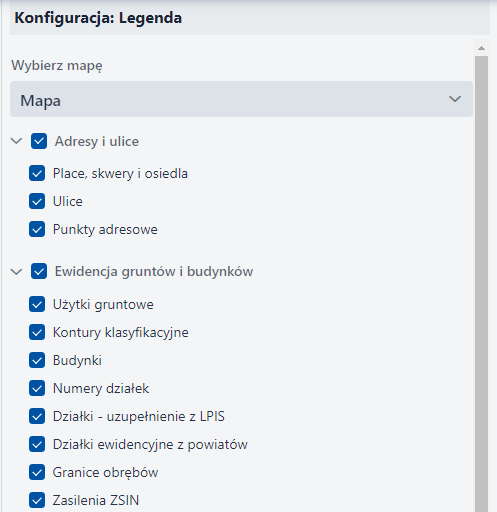
System automatycznie dodaje legendę do widoku okna wydruku wraz z możliwością edycji położenia oraz wyboru żądanych warstw zawartych na wydruku poprzez zaznaczenie/odznaczenie checkboxa przy nazwie warstwy
Konfiguracja
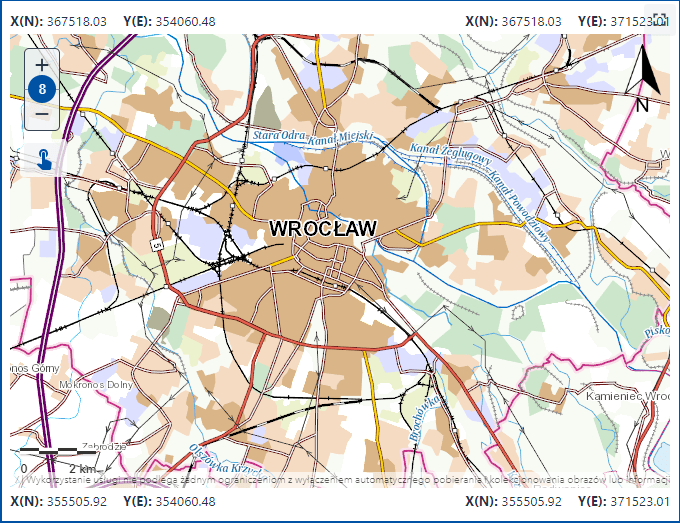
Po wskazaniu na widok okna wydruku system aktywuje kolejną funkcję - ‘Konfiguracja’  Daje możliwości dodania do widoku wydruku:
- współrzędnych narożników,
- strzałki północy,
- podziałki liniowej.
Po zaznaczeniu checkboxa przy żądanej opcji zostaje ona dodana do okna wydruku.
Styl
Po wyborze, wskazaniu na widok okna wydruku system aktywuje kolejną funkcję - ‘Styl’, która umozliwia zmiany szerokości i koloru obrysu okna mapy wydruku. Wprowadzone zmiany zapisują się automatycznie.

Identyfikacja
'Identyfikacja' - narzędzie umożliwia Użytkownikowi wyświetlanie informacji o wskazanym na mapie punkcie. Narzędzie to jest domyślnie uruchamiane po starcie aplikacji bądź zmianie modułu. Aby zidentyfikować punkt na mapie należy:
- Wybrać narzędzie ‘Identyfikacja’ z paska narzędzi,
- Wybrać dowolny punkt na mapie.
Wyświetlona zostanie informacja o wszystkich znajdujących się w danym miejscu obiektach.
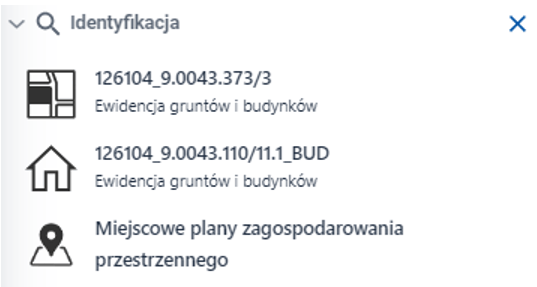
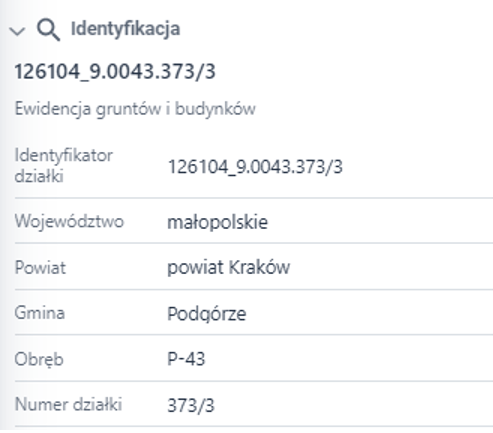
Wybierając żądany obiekt pojawia się okienko ze szczegółami wybranego obiektu. Dodatkowo w widoku okna mapy wskazana zostaje geometria wybranego obiektu.
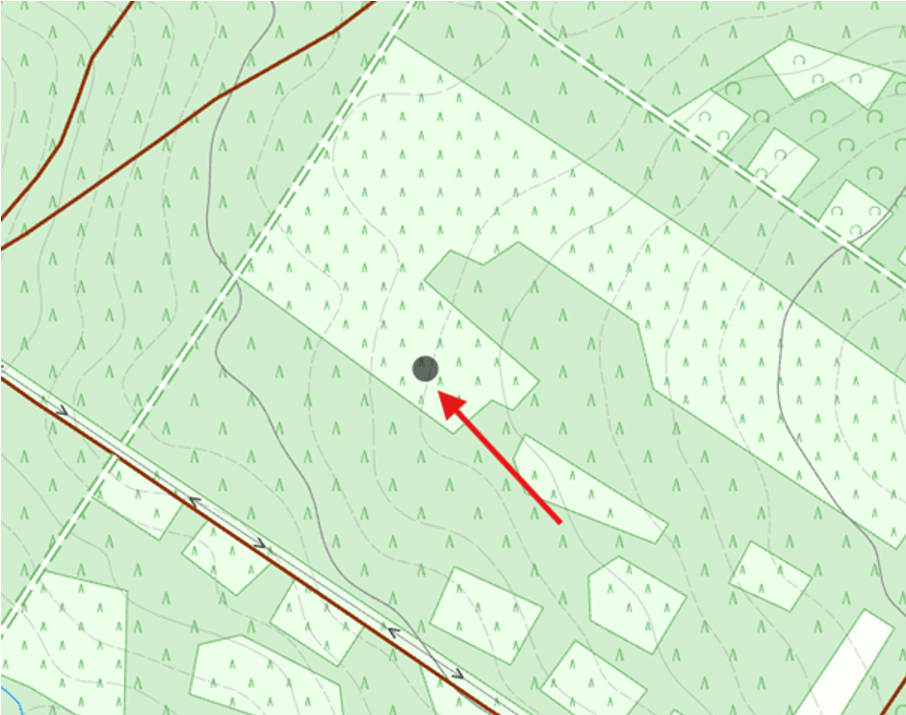
Po wybraniu opcji identyfikacji (z menu kontekstowego lub paska narzędzi) i kliknięciu w wybrane miejsce na mapie, punkt ten zostaje oznaczony szarym kółkiem. Dzięki temu użytkownik może łatwo zlokalizować ostatnio identyfikowany obiekt.
Raport o działce
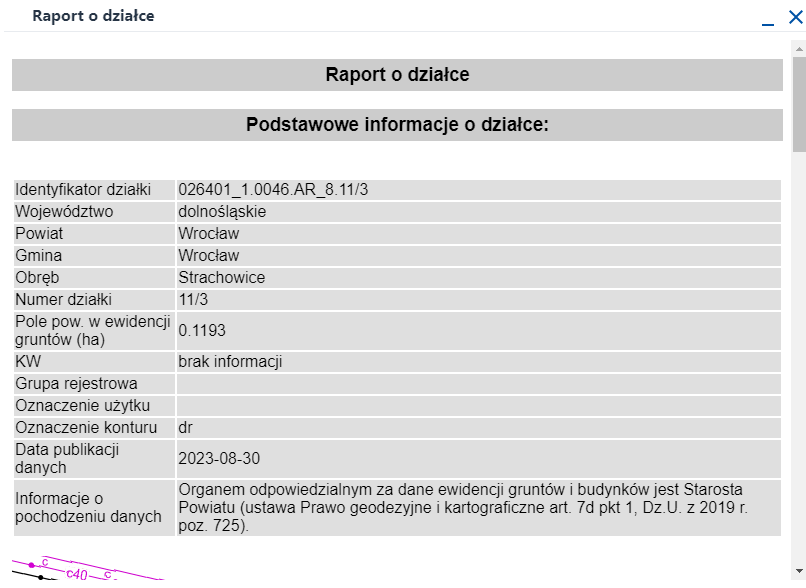
‘Raport o działce’  - narzędzie umożliwiające wyświetlenie szczegółowych informacji o działce ewidencyjnej. Po wybraniu narzędzia „Raport o działce” użytkownik wskazuje w oknie mapy wybrane miejsce, identyfikując działkę ewidencyjną, a system automatycznie generuje i wyświetla raport zawierający dane dla wskazanej nieruchomości.
Moduł analiz cen
‘Moduł analiz cen’  - narzędzie pobiera dane o rzeczywistych transakcjach nieruchomościami z rejestru publicznego (Geoportal / RCN) i pokazuje je na mapie, wykresach i w tabeli. Analizuje tylko obiekty w zadanym promieniu od wybranego punktu — dzięki temu możliwe jest zbadanie ceny w konkretnej okolicy. Prezentowane ceny są wartościami transakcji z danych źródłowych — aplikacja nie przelicza ich na ceny jednostkowe za m². Szczegółowa instrukcja dotycząca korzystania z tego narzędzia jest dostępna po jego uruchomieniu w zakładce „Pomoc”.
Pobierz mapę (PNG, JPG)
‘Pobierz mapę’  - narzędzie umożliwiające zapis aktualnego widoku mapy w formie obrazu. Po jego użyciu system wykonuje zrzut bieżącego widoku, który następnie może zostać zapisany na dysku lokalnym użytkownika w formacie PNG lub JPG oraz otwarty w zewnętrznym programie do przeglądania grafiki.
Mapy podkładowe
Funkcjonalność umożliwiająca zmianę mapy podkładowej. Użytkownik wybiera kursorem myszy logo mapy podkładowej zlokalizowane w lewym dolnym rogu aplikacji i z dostępnych map wybiera właściwą. Kliknięcie w grafikę powoduje automatyczną zmianę mapy podkładowej na kolejną, natomiast wybierając przycisk  system rozwija listę dostępnych map podkładowych możliwych do wyboru.
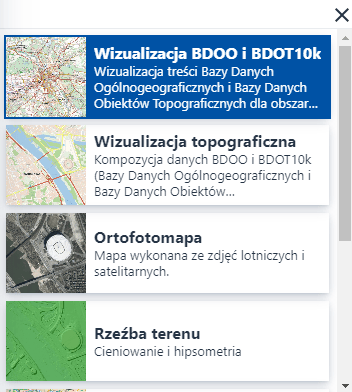
Obok ikony mapy podkładowej znajduje się podziałka liniowa, pokazująca zmienną wartość w zależności od aktualnej skali  .
.
Pasek skali oraz odwzorowania
Pasek informacyjny wyświetla:
- bieżącą skalę wyświetlanej mapy,
- układ współrzędnych,
- współrzędne kursora w oknie mapy,
- ikonę konfiguracji ustawień współrzędnych (zmiana rodzaju odwzorowania).

Skala
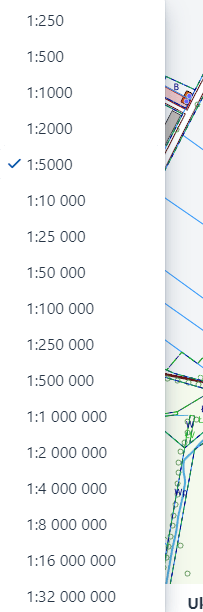
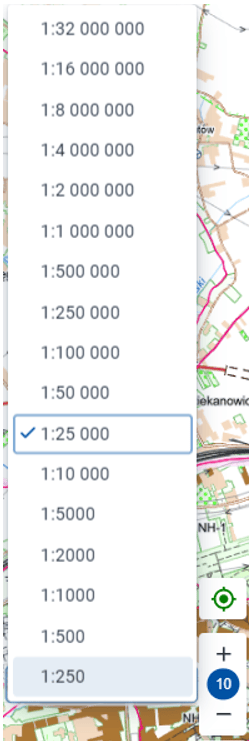
Skala  – skala liczbowa pokazująca aktualną wartość, zmienna w zależności od przybliżenia lub oddalenia widoku okna mapy. Użytkownik po kliknięciu w skalę lub wybraniu ikony ołówka
  ma możliwość wybrania z listy konkretnej skali.
Układ współrzędnych
Układ współrzędnych – prezentuje aktualny przyjęty układ współrzędnych w aplikacji 
Współrzędne kursora w oknie mapy
Współrzędne kursora w oknie mapy – prezentują aktualne współrzędne kursora myszy na mapie wraz z wysokością 
Konfiguracja ustawień współrzędnych
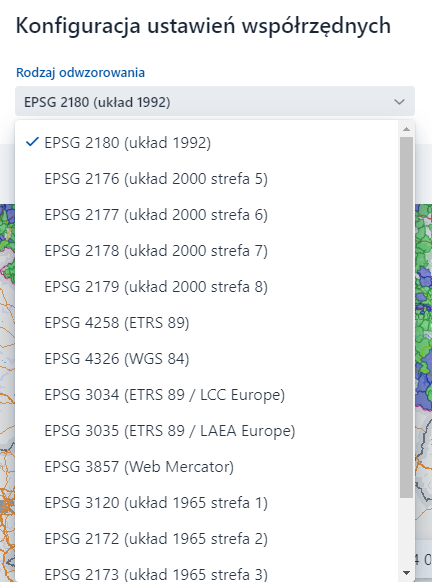
Po wybraniu ikony  system wyświetla okno umożliwiające zmianę układu współrzędnych poprzez wybranie rodzaju odwzorowania z dostępnej listy. Niektóre rodzaje odwzorowań pozwalają na wybranie typu wyświetlania współrzędnych. Przykładowo, wybierając rodzaj odwzorowania ‘EPSG 4326 (WGS 84)’, Użytkownik ma do wyboru dwa typy wyświetlania współrzędnych: dziesiętne i stopnie/minuty/sekundy:
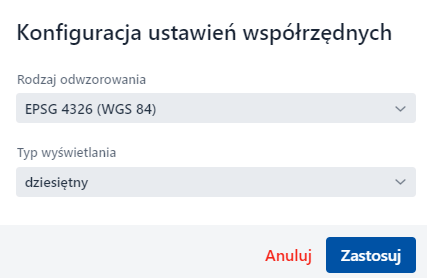
Po wskazaniu rodzaju odwzorowania oraz ewentualnie typu wyświetlania współrzędnych (typem wyświetlania mogą być ‘stopnie/minuty/sekundy’, ‘dziesiętny’, natomiast nie każdy rodzaj odwzorowania ma możliwość wyboru typu odwzorowania), a następnie wybraniu przycisku ‘Zastosuj’, w pasku informacyjnym wyświetla się informacja o aktualnym układzie kursora myszy oraz wyświetlane są współrzędne w wybranym układzie.
Dodatkowo przy jednokrotnym kliknięciu lewym przyciskiem myszy we współrzędne aktualnego położenia kursora wyświetlane zostają dodatkowe opcje:
- Centruj do współrzędnych
 - narzędzie umożliwiające centrowanie widoku okna mapy do wprowadzonych współrzędnych. Pojawiający się wskaźnik
  w oknie widoku okna mapy prezentuje położenie wpisanych współrzędnych.
 - Wybierz punkt na mapie
 - narzędzie pozwalające na pobranie dokładnych współrzędnych. Użytkownik po jego wyborze wskazuje dowolne miejsce w oknie mapy. Pojawiający się wskaźnik prezentuje ten wybór, natomiast współrzędne kursora prezentują dokładne wyniki.
 - Kopiuj współrzędne
 - narzędzie umożliwiające na skopiowanie do schowka żądanych współrzędnych.
 - Anuluj
 - przycisk zamykający dodatkowe narzędzia.
Panel zmiany skali
W prawej dolnej części okna mapy widoczny jest pasek zmiany skali w postaci przycisków ‘+’ oraz ‘-‘ którym Użytkownik ma możliwość zmiany skali (skokowo w ramach zastosowanego w aplikacji ciągu skalowego) wyświetlanej mapy używając jednego z dwóch przycisków w zależności czy chce widok mapy przybliżyć czy oddalić.
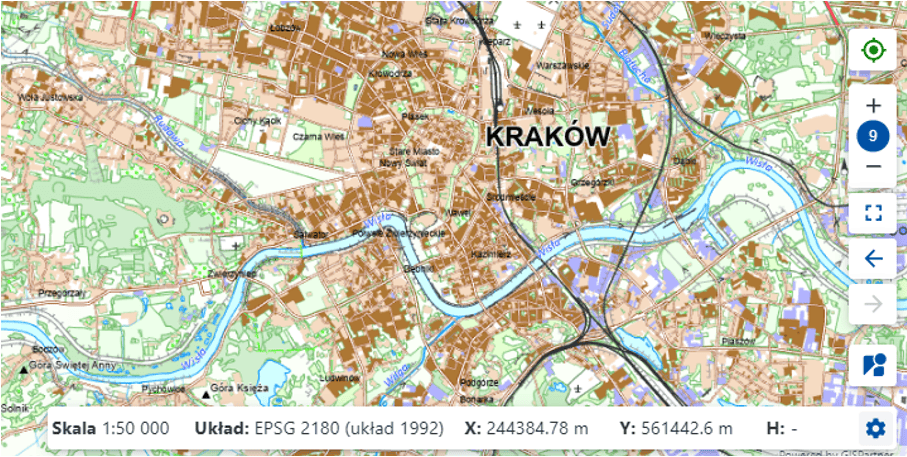
Dodatkowo wybierając wartość liczbową pomiędzy przyciskami ‘+’ i ‘-‘ rozwija się lista z dostępnymi domyślnymi skalami, które Użytkownik może zastosować.
Przybliżenie widoku mapy Użytkownik może również uzyskać wykorzystując przycisk ‘scroll’ znajdujący się na myszce.
Pasek narzędzi widoku okna mapy
Pasek narzędzi widoku okna mapy grupuje następujące narzędzia:
- Domyślny widok,
- Poprzedni widok,
- Następny widok,
- Mapa przeglądowa,
- Lokalizacja,
- Pomiar współrzędnych.

Domyślny widok
‘Domyślny widok’  - narzędzie w trybie natychmiastowym dostosowuje skalę oraz widok do zasięgu obejmującego wszystkie warstwy wykorzystane w jej treści. Nie wyłącza innego narzędzia wybranego z paska narzędzi.
Poprzedni widok
‘Poprzedni widok’  - narzędzie przeskalowuje mapę do poprzedniego zasięgu mapy wynikającego z zapisywanej na bieżąco historii sesji przeglądarki.
Następny widok
‘Następny widok’  - narzędzie przeskalowuje mapę do następnego zasięgu wynikającego z zapisanej historii sesji.
Mapa przeglądowa
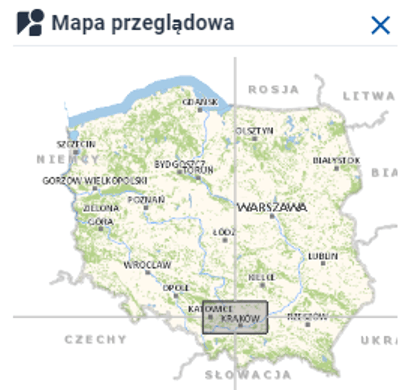
‘Mapa przeglądowa’  - narzędzie umożliwiające orientację w położeniu aktualnego widoku oraz szybkie przemieszczanie się po mapie. Po jego włączeniu wyświetlane jest dodatkowe okno prezentujące obszar Polski w odniesieniu do aktualnego widoku mapy głównej. Użytkownik może wskazać wybrany obszar na mapie przeglądowej za pomocą lewego przycisku myszy, co powoduje automatyczne przeniesienie widoku mapy głównej do wskazanej lokalizacji.
Okno mapy przeglądowej można dowolnie przesuwać w obrębie aplikacji, a jego widoczność kontrolowana jest przyciskiem narzędzia oraz opcją zamknięcia („x”).
Na mapie przeglądowej, oprócz prostokąta przedstawiającego aktualny zasięg widoku, wyświetlany jest również dodatkowy znacznik w postaci krzyża, który wskazuje środek aktualnie wyświetlanego obszaru. Rozwiązanie to zwiększa czytelność lokalizacji, szczególnie przy dużym poziomie przybliżenia.
Lokalizacja
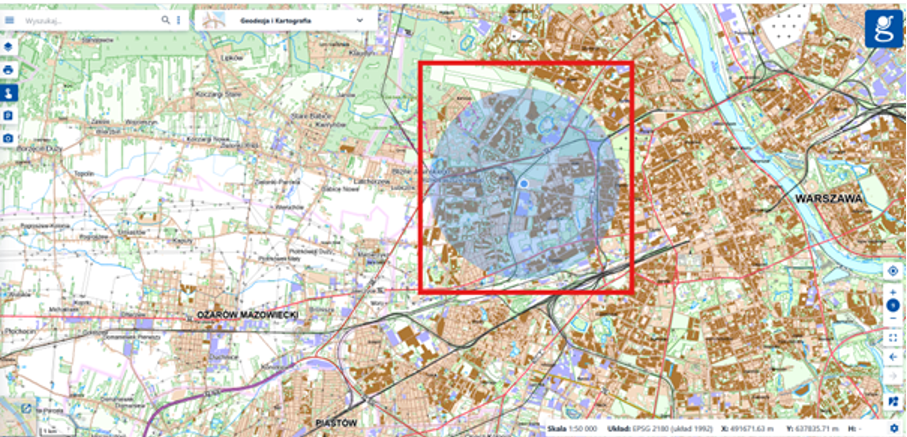
‘Lokalizacja’  - narzędzie umożliwia automatyczne określenie i wyświetlenie na mapie przybliżonej lokalizacji użytkownika.
W celu uruchomienia automatycznej aktualizacji lokalizacji należy zezwolić witrynie na dostęp do informacji o położeniu. Następnie przybliżona lokalizacja użytkownika zostanie automatycznie określona i zwizualizowana na mapie.
Pomiar współrzędnych
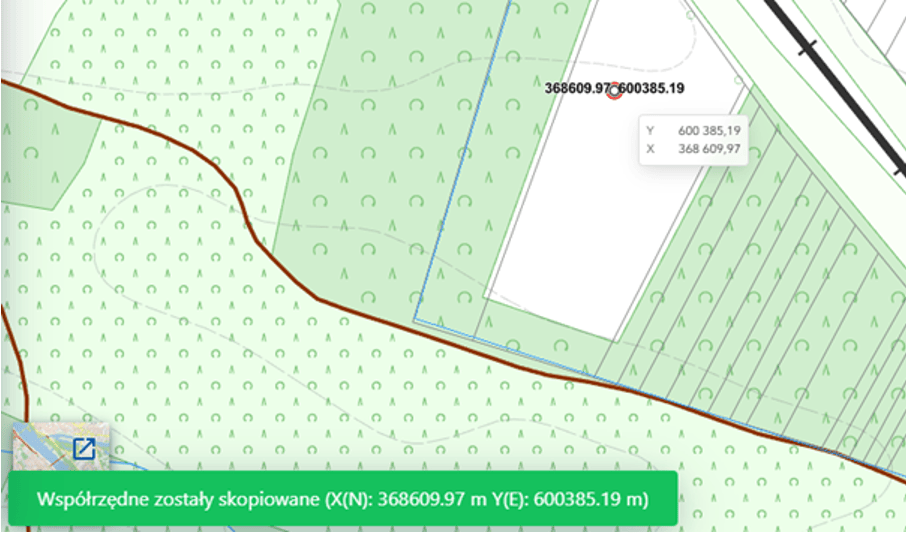
Funkcjonalność umożliwia wyświetlenie współrzędnych wskazanego punktu na mapie oraz ich automatyczne skopiowanie. Aby z niej skorzystać, należy kliknąć prawym przyciskiem myszy w wybranym miejscu na mapie, a następnie wybrać opcję „Pomiar współrzędnych”. Po wskazaniu konkretnego punktu system wyświetli jego współrzędne na ekranie oraz jednocześnie skopiuje je do schowka.
Logo aplikacji
Użytkownik ma możliwość bezpośredniego przejścia do strony startowej Geoportalu Krajowego poprzez użycie przycisku prezentującego logo systemu  . Wybór spowoduje otwarcie nowej strony w oknie przeglądarki.